
Einführung
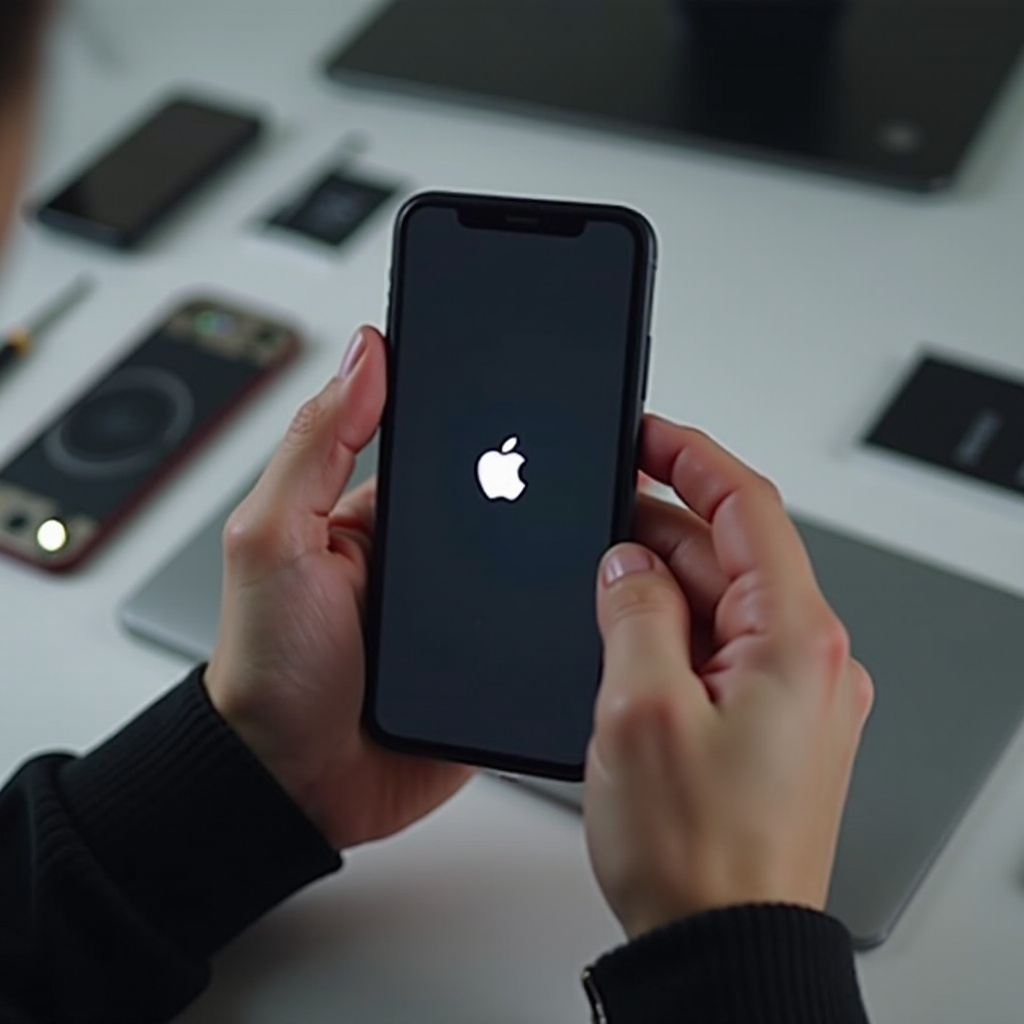
Wenn Ihr iPhone beim Apple-Logo mit einem festhängenden Ladebalken einfriert, kann das unglaublich frustrierend sein. Dieses Problem ist häufig und resultiert normalerweise aus Softwarefehlern oder Hardwarestörungen. Zu wissen, wie man es behebt und löst, stellt sicher, dass Ihr Gerät weiterhin reibungslos funktioniert. Diese Anleitung führt Sie durch praktische Lösungen zur Behebung Ihres iPhones und Strategien zur Vermeidung künftiger Vorkommnisse.

Mögliche Ursachen für ein auf dem Apple-Logo und Ladebalken feststeckendes iPhone
Das Verständnis, warum Ihr iPhone auf dem Apple-Logo feststeckt, kann Ihnen helfen, den richtigen Ansatz zu wählen. Die häufigsten Ursachen sind:
- Fehlgeschlagene Software-Updates: Fehler während iOS-Aktualisierungen können Ihr Telefon im Startvorgang gefangen halten.
- Jailbreaking-Probleme: Durch Jailbreaking verändertes iOS kann die Gerätestabilität beeinträchtigen und zu Startproblemen führen.
- Hardware-Malfunktionen: Physische Schäden oder interne Ausfälle verhindern oft das ordnungsgemäße Starten.
Die Erkennung dieser Ursachen wird Ihnen helfen, die geeigneten Methoden zur Fehlersuche auszuwählen.
Anfängliche Schritt zur Fehlerbehebung
Beginnen Sie mit grundlegenden Fehlerbehebungsmaßnahmen, bevor Sie zu komplexeren Methoden übergehen. Diese anfänglichen Schritte können oft das Problem effektiv lösen.
- Prozedur zum Erzwingen des Neustarts: Ein harter Reset kann den Speicher Ihres Geräts auffrischen.
-
Für iPhone 8 oder neuer: Drücken Sie schnell die Lauter-Taste und lassen Sie sie los, gefolgt von der Leiser-Taste. Halten Sie die Seiten-Taste gedrückt, bis das Apple-Logo wieder erscheint.
-
Überprüfung auf physische Schäden: Untersuchen Sie Ihr iPhone auf sichtbare Schäden, die den Betrieb beeinträchtigen könnten.
Wenn diese Schritte nicht funktionieren, sind fortgeschrittene Lösungen erforderlich, um hartnäckige Probleme zu bewältigen.
Erweiterte Methoden zur Problemlösung
Wenn einfachere Taktiken fehlschlagen, wenden Sie diese erweiterten Fehlerbehebungstechniken an, um die Kontrolle über Ihr Gerät zurückzugewinnen.
- Verwendung des Wiederherstellungsmodus zur Wiederherstellung des iPhones: Verwenden Sie diese Methode zum Aktualisieren oder Wiederherstellen von iOS, ohne Daten zu beeinträchtigen.
- Schließen Sie Ihr iPhone an einen Computer an.
- Starten Sie iTunes oder den Finder.
- Geben Sie den Wiederherstellungsmodus ein, indem Sie den Neustart erzwingen und die Taste gedrückt halten, bis der Wiederherstellungsmodus sichtbar wird.
-
Wählen Sie im Popup-Fenster ‘Aktualisieren’, um iOS neu zu installieren.
-
DFU-Modus als letzte Lösung: Der DFU-Modus kann eine umfassendere Wiederherstellung durchführen.
- Verbinden Sie Ihr iPhone mit Ihrem Computer.
- Befolgen Sie die gerätespezifische Tastenfolge, um den DFU-Modus einzuschalten.
- Verwenden Sie iTunes oder den Finder, um Ihr iPhone wiederherzustellen.
Gehen Sie vorsichtig mit dieser Methode um, da sie Daten löschen kann, wenn sie nicht richtig ausgeführt wird.
Verwendung von Softwarelösungen
Manchmal können Drittanbieter-Software die Probleme effektiv lösen, indem sie zugrunde liegende Softwareprobleme adressieren.
- Empfohlene Drittanbieter-Tools: Verwenden Sie zuverlässige Tools wie Tenorshare ReiBoot oder iMyFone Fixppo.
- Vorteile und Nachteile:
- Vorteile: Benutzfreundliche Lösungen, die komplexe Probleme einfach lösen.
- Nachteile: Einige Tools können eine Zahlung erfordern und könnten, wenn sie nicht seriös sind, Sicherheitsrisiken darstellen.
Stellen Sie sicher, dass Sie vertrauenswürdige Software auswählen, um Ihre Daten zu sichern.
Vorsichtsmaßnahmen, um dies künftig zu vermeiden
Jetzt, da Ihr iPhone wieder funktioniert, ergreifen Sie vorbeugende Maßnahmen, um es so zu halten.
- Regelmäßige Software-Updates: Halten Sie das iOS Ihres Geräts aktuell, um Sicherheitskorrekturen und Leistungsverbesserungen zu erhalten.
- Konsistente Datensicherungen: Verwenden Sie iCloud oder iTunes, um Ihre Daten regelmäßig zu sichern.
Diese Maßnahmen verbessern die Leistung Ihres iPhones und schützen vor zukünftigen Problemen.
Wann man den Apple-Support kontaktieren sollte
Sollte das Problem trotz Ihrer besten Bemühungen weiterhin bestehen, ist professionelle Hilfe unerlässlich.
- Anzeichen von Hardwareproblemen: Anhaltende Probleme wie unerklärliche Abschaltungen oder ungewöhnliches Bildschirmverhalten können auf Hardwarefehler hinweisen.
- Vorbereitung auf einen Support-Termin: Sichern Sie Daten und sammeln Sie Informationen zu Geräteproblemen, bevor Sie den Apple-Support konsultieren.
Fazit
Die Behebung eines auf dem Apple-Logo und Ladebalken eingefrorenen iPhones ist mit den richtigen Schritten möglich. Vom schnellen Neustart bis zu aufwendigeren Lösungen sorgt die schnelle Behandlung dieser Probleme dafür, dass Ihr Gerät funktionsfähig bleibt. Die regelmäßige Aktualisierung Ihrer Software und das Durchführen von Backups sind essentielle Schritte zur Prävention.
Häufig gestellte Fragen
Was soll ich tun, wenn mein iPhone noch unter Garantie steht?
Wenn Ihr iPhone noch unter Garantie steht, ist es am besten, den Apple Support zu kontaktieren. Sie können Reparatur- oder Austauschdienste anbieten.
Können Drittanbieter-Tools die Garantie meines iPhones ungültig machen?
Ja, das ist möglich. Überprüfen Sie immer die Garantiebedingungen von Apple, bevor Sie Drittanbieter-Tools verwenden, um zu vermeiden, dass Ihre Garantie erlischt.
Wie kann ich meine Daten bei solchen Problemen schützen?
Sichern Sie regelmäßig Ihre Daten mit iCloud oder iTunes, um sicherzustellen, dass sie wiederhergestellt werden können, sollte Ihr iPhone auf Probleme stoßen.