
Einführung
Das Anschließen Ihres Samsung-Fernsehers an externe Geräte wie Spielkonsolen, Blu-ray-Player oder Streaming-Geräte hängt weitgehend von HDMI-Verbindungen ab. Diese Anschlüsse ermöglichen eine nahtlose Übertragung von Audio und Video, was Ihr Unterhaltungserlebnis verbessert. Wenn Sie wissen, wie Sie auf Ihrem Samsung-Fernseher zu HDMI navigieren können, erschließen Sie endlose Medienmöglichkeiten.
Zum HDMI-Eingang Ihres Samsung-Fernsehers zu wechseln, mag einfach erscheinen, doch bestimmte Schritte gewährleisten, dass alles reibungslos funktioniert. Diese Anleitung vereinfacht den Prozess, hilft Ihnen, das Potenzial Ihres Fernsehers voll auszuschöpfen und ein überragendes Seherlebnis zu genießen.
Erkennen von HDMI-Anschlüssen an Ihrem Samsung-Fernseher
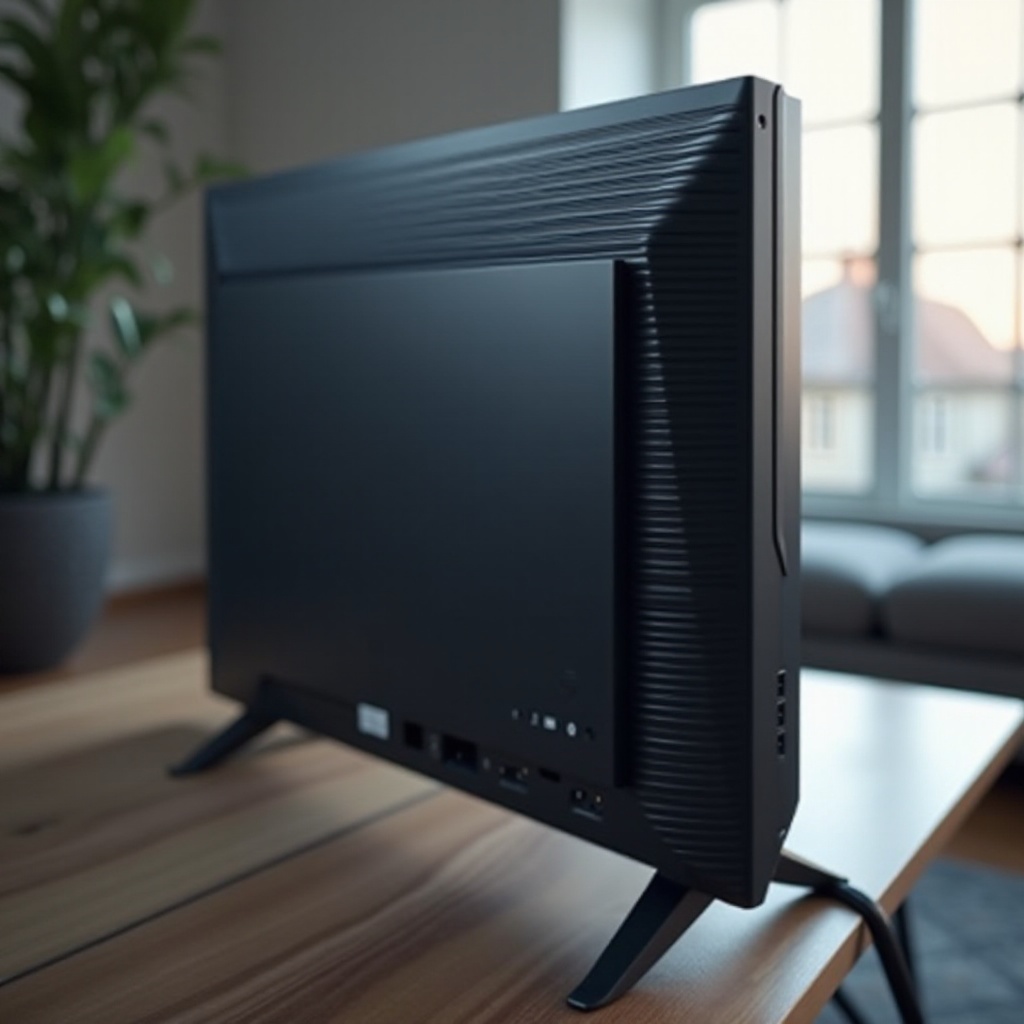
Bevor Sie verbinden, ist es wichtig, die HDMI-Anschlüsse an Ihrem Samsung-Fernseher für eine schnelle und effiziente Einrichtung zu lokalisieren.
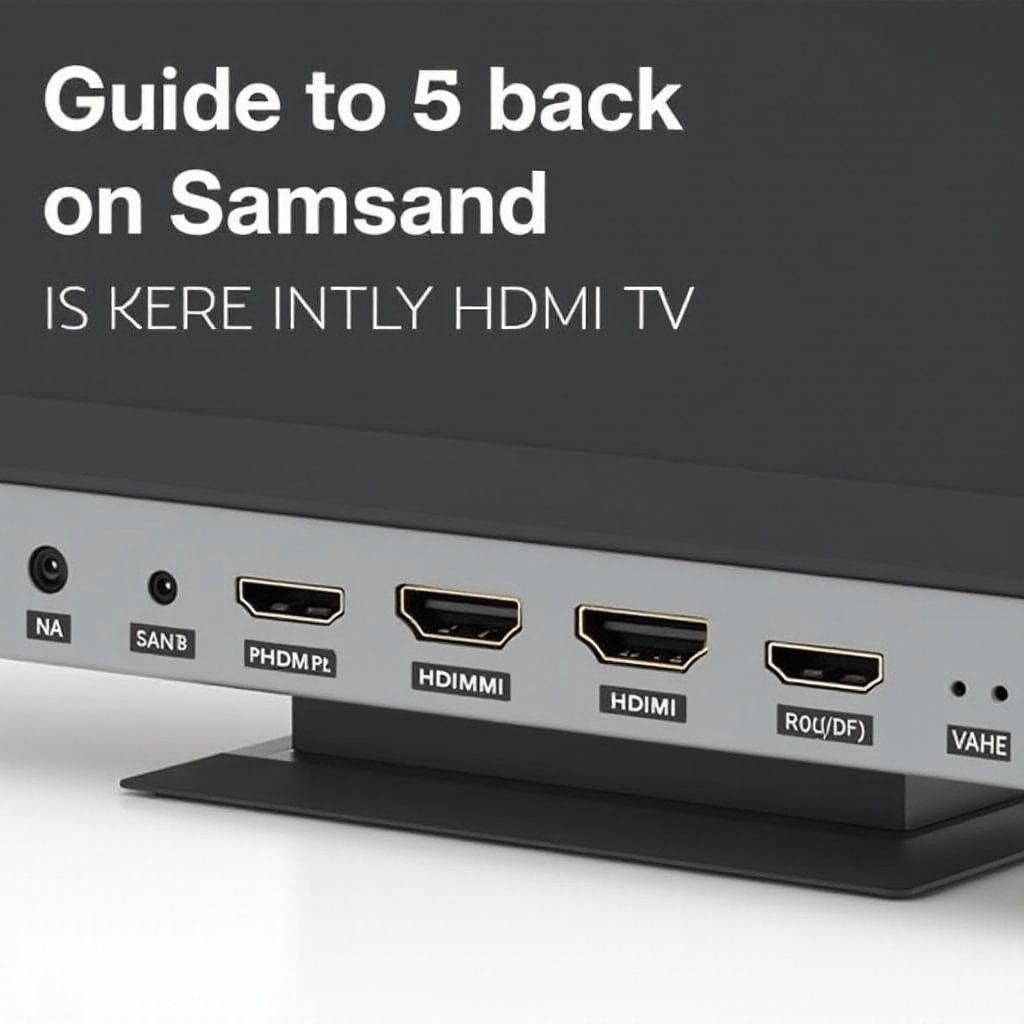
- Überprüfen Sie die Seiten und die Rückseite: HDMI-Anschlüsse befinden sich normalerweise entweder auf der Rückseite oder an der Seite Ihres Samsung-Fernsehers. Untersuchen Sie diese Bereiche genau.
- Suchen Sie nach Beschriftungen: Anschlüsse sind als HDMI1, HDMI2 usw. gekennzeichnet. Dies hilft Ihnen, zu identifizieren, an welchen Anschluss Sie Ihr Gerät anschließen werden.
- Verstehen Sie die Typen: Einige Samsung-Fernseher verfügen über Standard-HDMI-Anschlüsse, während andere möglicherweise spezielle Anschlüsse wie HDMI-ARC für Audiokanäle bieten.
Sobald Sie den Anschlussort und -typ kennen, können Sie Ihr Gerät nahtlos verbinden.
Wechsel zu HDMI mit Ihrer Fernbedienung
Ihre Samsung-TV-Fernbedienung ist ein mächtiges Werkzeug zur Verwaltung von Eingängen. So können Sie sie effizient nutzen:
- Verwenden Sie die Quellen-Taste:
- Lokalisieren Sie die ‘Quelle’-Taste auf Ihrer Fernbedienung.
- Drücken Sie sie, um das Eingangsmenü auf Ihrem Fernsehbildschirm zu öffnen.
- Verwenden Sie die Navigationstasten, um den HDMI-Anschluss auszuwählen, an den Ihr Gerät angeschlossen ist.
- Navigieren Sie im Menü für HDMI:
- Falls Ihre Fernbedienung keine direkte Quellen-Taste hat, drücken Sie die ‘Home’- oder ‘Menü’-Taste.
- Zugriff auf das Eingangsmenü von dort aus und wählen Sie die HDMI-Option.
Die Auswahl des richtigen HDMI-Eingangs sollte Ihre Inhalte auf dem Bildschirm anzeigen. Wenn dies nicht der Fall ist, stellen Sie sicher, dass Ihr Gerät eingeschaltet und ordnungsgemäß angeschlossen ist.
Zugriff auf HDMI über Samsung Smart Hub
Der Samsung Smart Hub bietet einen weiteren benutzerfreundlichen Ansatz zur Verwaltung Ihrer TV-Eingänge.
- Einrichten des Samsung Smart Hub:
- Drücken Sie die ‘Home’-Taste auf Ihrer Fernbedienung.
- Navigieren Sie zu und wählen Sie ‘Einstellungen’.
- Wählen Sie ‘Allgemein’, dann ‘Externe Geräteverwaltung’, um sicherzustellen, dass Geräte erkannt werden.
- Eingänge über den Smart Hub wechseln:
- Verwenden Sie den Smart Hub, um auf verschiedene Apps und Eingänge zuzugreifen.
- Navigieren Sie zum Eingangsbereich und wählen Sie den entsprechenden HDMI-Eingang aus den verfügbaren Quellen.
Der Smart Hub erleichtert die Navigation und erlaubt den schnellen Zugriff auf all Ihre Lieblingsgeräte von einer zentralen Schnittstelle aus.
Fehlerbehebung bei HDMI-Verbindungsproblemen
Selbst mit der besten Einrichtung können Probleme auftreten. So können Sie häufige Probleme lösen:
1. Kein Signalfehler:
– Stellen Sie sicher, dass sowohl Ihr Fernseher als auch das angeschlossene Gerät eingeschaltet sind.
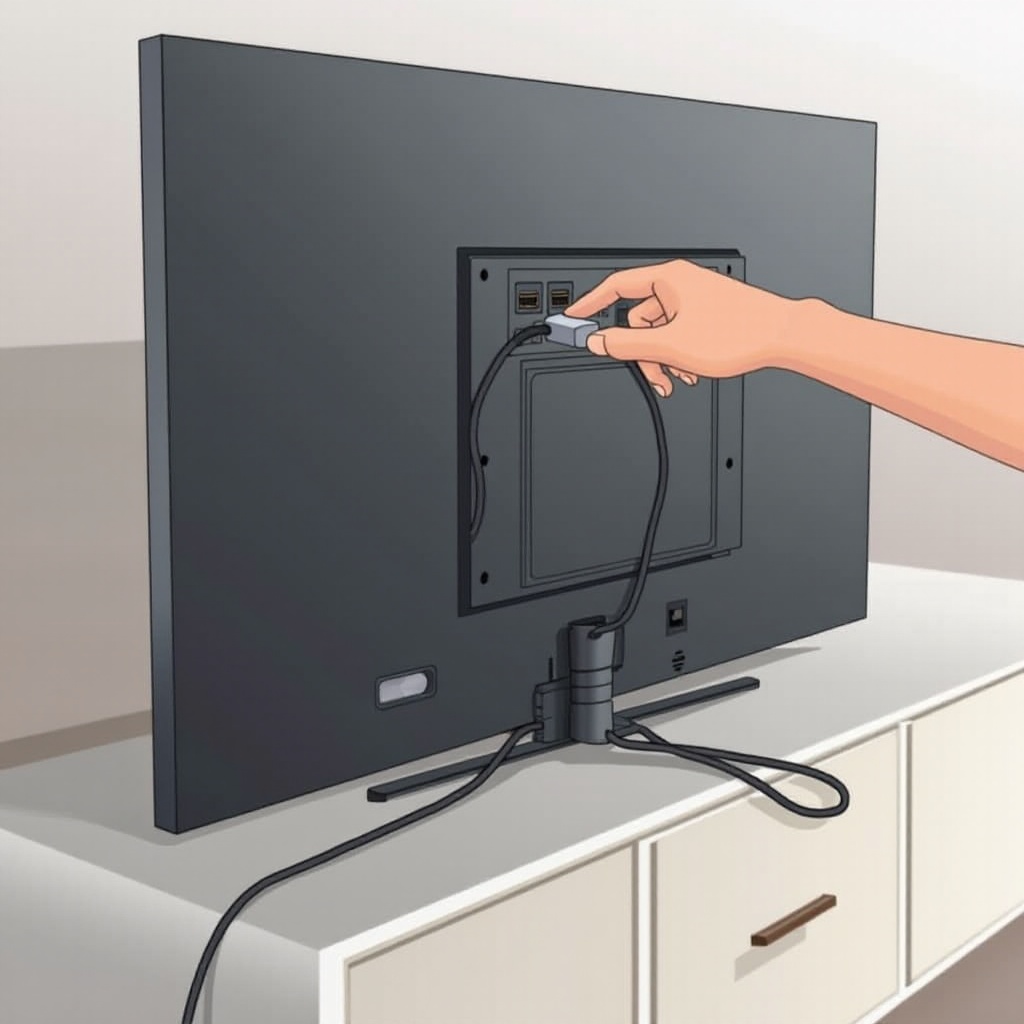
– Bestätigen Sie, dass das Kabel fest sowohl in den Fernseher als auch in das Gerät eingesteckt ist.
2. Inkompatibilitätsnachrichten:
– Stellen Sie sicher, dass das Gerät HDMI-kompatibel ist. Einige ältere Geräte benötigen möglicherweise Konverter.
– Überprüfen Sie die Firmware des Geräts auf Updates, die Kompatibilitätsprobleme lösen könnten.
3. Sicherstellen der ordnungsgemäßen Kabelverbindung:
– Untersuchen Sie das HDMI-Kabel auf Abnutzungserscheinungen oder Schäden.
– Versuchen Sie ein anderes HDMI-Kabel oder einen anderen Anschluss, um festzustellen, ob das Problem mit dem Kabel zusammenhängt.
Eine ordnungsgemäße Diagnose kann oft Verbindungsprobleme lösen und eine effektive Kommunikation zwischen Geräten gewährleisten.
Erweiterte HDMI-Funktionen für ein besseres Erlebnis
Sobald Sie verbunden sind, können Sie Ihr Erlebnis mit einigen erweiterten Funktionen des Samsung-Fernsehers verbessern:
– HDMI-CEC (Anynet+): Damit können über HDMI angeschlossene Geräte mit einer Fernbedienung gesteuert werden, was die Benutzerfreundlichkeit erhöht.
– eARC (Enhanced Audio Return Channel): Für erstklassigen Audioausgang sorgt eARC für höhere Bandbreiten und unterstützt fortschrittliche Audioformate. Aktivieren Sie diese Einstellungen im Menü ‘Externe Geräteverwaltung’ des Fernsehers.
Die Nutzung dieser Funktionen hebt Ihr Seh- und Hörvergnügen erheblich an.
Tipps zur Verbesserung der HDMI-Leistung
Um das Beste aus Ihren HDMI-Einstellungen herauszuholen, beachten Sie diese zusätzlichen Tipps:
– Stellen Sie sicher, dass Ihre HDMI-Kabel von hoher Qualität sind, um hochauflösende Signale zu unterstützen und Verzögerungen zu minimieren.
– Halten Sie die Firmware Ihres Fernsehers auf dem neuesten Stand, da Updates häufig Verbesserungen der HDMI-Konnektivität enthalten.
– Überprüfen Sie regelmäßig die Anschlüsse, um sicherzustellen, dass sie fest sitzen und frei von Verunreinigungen sind.
Die Aufrechterhaltung Ihrer HDMI-Einstellungen sorgt für ein gleichbleibendes und erstklassiges Medienerlebnis.
Abschluss
Das Wissen, wie man auf einem Samsung-Fernseher auf HDMI-Eingänge zugreift und sie verwaltet, bereichert Ihre Unterhaltungsmöglichkeiten wirklich und ermöglicht Ihnen, Inhalte von überlegener Qualität zu genießen. Wenn Sie dieser Anleitung folgen, sollten Sie gut gerüstet sein, um Eingänge mühelos zu wechseln und häufige Probleme zu lösen und so das Beste aus Ihrem Samsung-Fernseher herauszuholen.
Häufig gestellte Fragen
Kann ich meine HDMI-Eingänge auf einem Samsung-Fernseher umbenennen?
Ja, Sie können Ihre HDMI-Eingänge umbenennen, indem Sie das Menü ‘Quelle’ aufrufen und ‘Bearbeiten’ auswählen. Dies hilft dabei, sich zu merken, welches Gerät mit welchem Eingang verbunden ist.
Wie kann ich Sprachbefehle verwenden, um auf HDMI umzuschalten?
Wenn Ihr Samsung-Fernseher Sprachbefehle unterstützt, verwenden Sie die Sprachassistentenfunktion auf Ihrer Fernbedienung. Drücken Sie die Mikrofontaste und sagen Sie ‘Wechsel zu HDMI 1’ oder geben Sie den gewünschten Anschluss an.
Was soll ich tun, wenn mein Samsung-Fernseher den HDMI-Eingang nicht erkennt?
Überprüfen Sie, ob die Geräte und der Fernseher eingeschaltet sind. Stellen Sie sicher, dass das HDMI-Kabel unbeschädigt und fest angeschlossen ist. Versuchen Sie, Ihren Fernseher zurückzusetzen, indem Sie ihn für eine Minute ausstecken und wieder einstecken.