
Introducción
Conectar su televisor Samsung a dispositivos externos como consolas de juegos, reproductores Blu-ray o dispositivos de transmisión depende en gran medida de las conexiones HDMI. Estos puertos permiten una transmisión fluida de audio y video, mejorando su experiencia de entretenimiento. Cuando aprende a navegar al HDMI en su televisor Samsung, desbloquea posibilidades de medios interminables.
Cambiar a la entrada HDMI en su televisor Samsung puede parecer sencillo, pero hay pasos específicos para garantizar que todo funcione sin problemas. Esta guía simplifica el proceso, ayudándole a maximizar el potencial de su televisor y disfrutar de una experiencia de visualización superior.
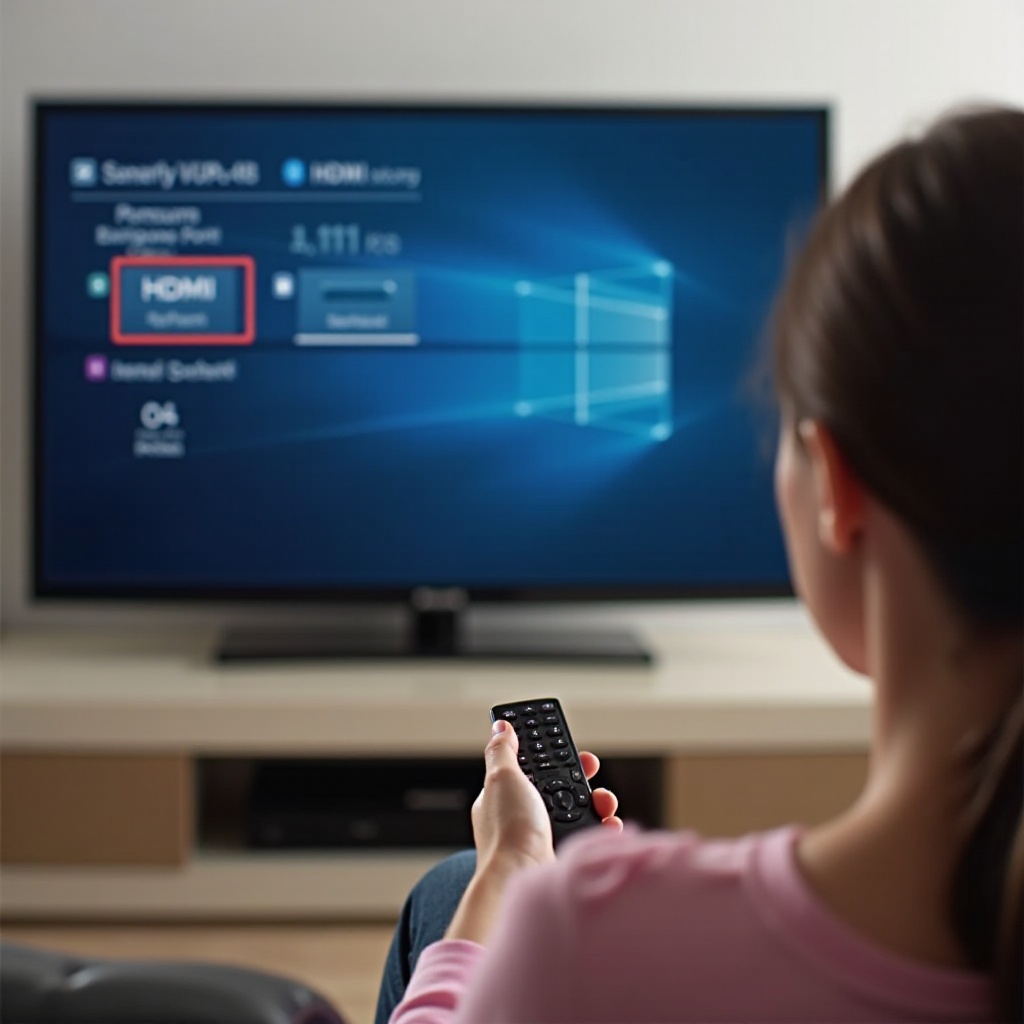
Identificando los puertos HDMI en su televisor Samsung
Antes de conectar, localizar los puertos HDMI en su televisor Samsung es crucial para una configuración rápida y eficiente.
- Revise los lados y la parte trasera: Los puertos HDMI se encuentran generalmente en la parte trasera o lateral de su televisor Samsung. Examine estas áreas detenidamente.
- Busque etiquetas: Los puertos están etiquetados como HDMI1, HDMI2, etc. Esto le ayuda a identificar a qué puerto conectará su dispositivo.
- Entienda los tipos: Algunos televisores Samsung vienen con puertos HDMI estándar, mientras que otros podrían ofrecer puertos especializados como HDMI-ARC para canales de retorno de audio.
Una vez que conozca la ubicación y el tipo del puerto, está listo para conectar su dispositivo sin problemas.
Cambiando a HDMI usando su control remoto
El control remoto de su televisor Samsung es una herramienta poderosa para gestionar entradas. Así es como puede usarlo de manera eficiente:
- Utilice el botón de fuente:
- Ubique el botón ‘Source’ en su control remoto.
- Presiónelo para abrir el menú de entradas en la pantalla de su televisor.
- Use las teclas de navegación para seleccionar el puerto HDMI al que su dispositivo está conectado.
- Navegue por el menú para HDMI:
- Si su control remoto no tiene un botón de fuente directo, presione el botón ‘Home’ o ‘Menu’.
- Acceda al menú de entradas desde allí y seleccione la opción HDMI.
Seleccionar la entrada HDMI correcta debería mostrar su contenido en pantalla. Si no lo hace, verifique que su dispositivo esté encendido y correctamente conectado.
Accediendo a HDMI a través de Samsung Smart Hub
El Samsung Smart Hub ofrece otro enfoque fácil de usar para gestionar las entradas de su televisor.
- Configurar Samsung Smart Hub:
- Presione el botón ‘Home’ en su control remoto.
- Navegue hasta ‘Config. y selecciónelo.
- Elija ‘General’, luego ‘Administrador de dispositivos externos’ para asegurar que los dispositivos sean reconocidos.
- Cambiar entradas a través de Smart Hub:
- Use el Smart Hub para acceder a varias aplicaciones y entradas.
- Navegue hasta la sección de entradas y seleccione la entrada HDMI adecuada de las fuentes disponibles.
El Smart Hub agiliza la navegación, permitiendo un acceso rápido a todos sus dispositivos favoritos desde una interfaz centralizada.
Solución de problemas de conexión HDMI
Incluso con la mejor configuración, puede encontrar problemas. Aquí le explicamos cómo abordar problemas comunes:
1. Error de no señal:
– Verifique que tanto su televisor como el dispositivo conectado estén encendidos.
– Confirme que el cable esté bien conectado tanto al televisor como al dispositivo.
2. Mensajes de dispositivo no compatible:
– Asegúrese de que el dispositivo sea compatible con HDMI. Algunos dispositivos más antiguos podrían requerir convertidores.
– Revise el firmware del dispositivo para actualizaciones que puedan resolver problemas de compatibilidad.
3. Asegurar la conexión adecuada del cable:
– Inspeccione el cable HDMI en busca de signos de desgaste o daño.
– Intente usar un cable HDMI diferente o un puerto para determinar si el problema radica en el cable.
Un diagnóstico adecuado a menudo puede resolver problemas de conexión, asegurando una comunicación efectiva entre dispositivos.
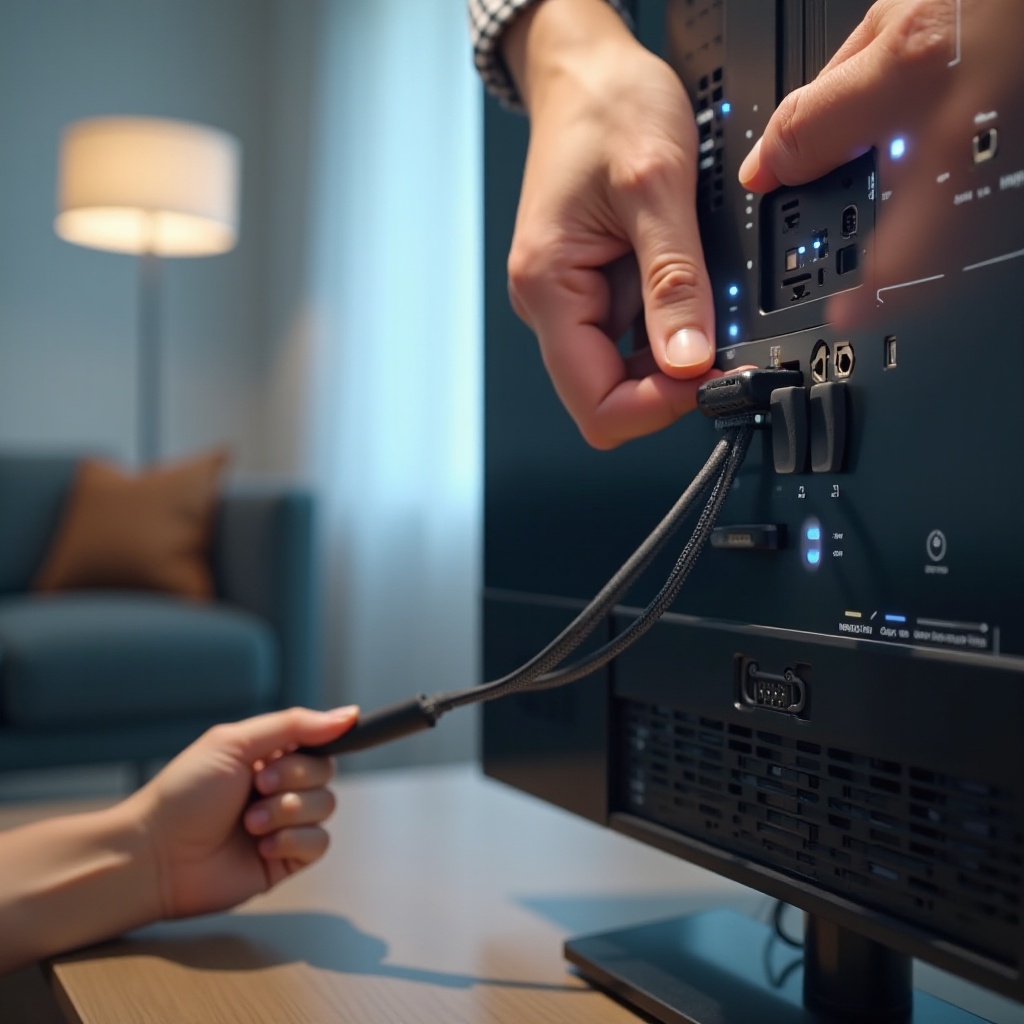
Funciones HDMI avanzadas para una experiencia mejorada
Una vez conectado, mejore su experiencia con algunas de las funciones avanzadas del televisor Samsung:
– HDMI-CEC (Anynet+): Esto permite que los dispositivos conectados a través de HDMI sean controlados con un solo control remoto, aumentando la conveniencia.
– eARC (Canal de retorno de audio mejorado): Para una salida de audio de primer nivel, eARC ofrece mayor ancho de banda y admite formatos de audio avanzados. Active estas configuraciones desde el ‘Administrador de dispositivos externos’ del televisor.
El uso de estas funciones eleva significativamente su experiencia de visualización y escucha.
Consejos para mejorar el rendimiento HDMI
Para aprovechar al máximo sus configuraciones de HDMI, considere estos consejos adicionales:
– Asegúrese de que sus cables HDMI sean de alta calidad para soportar señales de alta definición y minimizar el retraso.
– Mantenga actualizado el firmware de su televisor, ya que las actualizaciones a menudo contienen mejoras en la conectividad HDMI.
– Revise regularmente las conexiones para asegurarse de que estén bien ajustadas y libres de escombros.
Mantener su configuración de HDMI asegura una experiencia de medios consistente y de alta calidad.
Conclusión
Saber cómo acceder y gestionar las entradas HDMI en su televisor Samsung realmente enriquece sus opciones de entretenimiento y le permite disfrutar de contenido con calidad superior. Siguiendo esta guía, debería estar bien equipado para cambiar de entradas sin esfuerzo y resolver problemas comunes, asegurando que aproveche al máximo su televisor Samsung.
Preguntas Frecuentes
¿Puedo renombrar mis entradas HDMI en un televisor Samsung?
Sí, puedes renombrar tus entradas HDMI yendo al menú ‘Fuente’ y seleccionando ‘Editar’. Esto ayuda a recordar qué dispositivo está conectado a cada entrada.
¿Cómo puedo usar comandos de voz para cambiar a HDMI?
Si tu televisor Samsung admite comandos de voz, utiliza la función de asistente de voz en tu control remoto. Presiona el botón de micrófono y di ‘Cambiar a HDMI 1’ o especifica el puerto que deseas.
¿Qué debo hacer si mi televisor Samsung no reconoce la entrada HDMI?
Verifica si los dispositivos y el televisor están encendidos. Asegúrate de que el cable HDMI no esté dañado y esté bien conectado. Intenta reiniciar tu televisor desconectándolo por un minuto y volviéndolo a conectar.