
Johdanto
Kun iPhone jumiutuu Applen logoon ja latauspalkki pysähtyy, se voi olla uskomattoman turhauttavaa. Tämä ongelma on yleinen ja johtuu yleensä ohjelmistovioista tai laitteistovioista. Kun tiedät, miten vianmääritys tehdään ja ongelma ratkaistaan, varmistetaan, että laite toimii sujuvasti. Tämä opas käy läpi käytännön ratkaisuja iPhonen korjaamiseksi ja strategioita, joilla voidaan estää tulevat tapaukset.
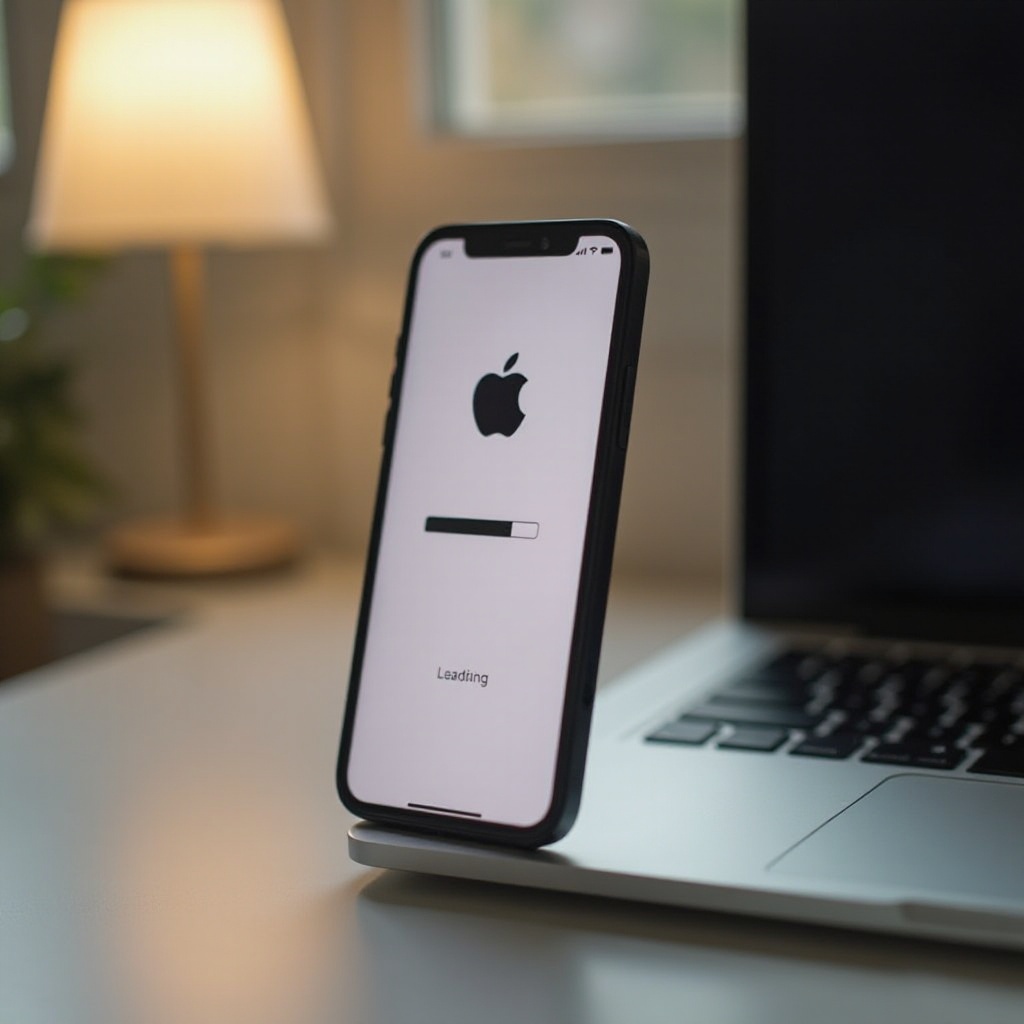
Mahdolliset syyt iPhonen jumittumiseen Applen logoon ja latauspalkkiin
Ymmärrys siitä, miksi iPhone on jumissa Applen logossa, voi auttaa sinua määrittämään oikean lähestymistavan. Yleiset syyt ovat:
- Ohjelmistopäivitysvirheet: Glitchit iOS-päivitysten aikana voivat jättää puhelimen jumiin käynnistysjaksoon.
- Jailbreaking-ongelmat: iOS:n muuttaminen jailbreakingilla voi vaarantaa laitteen vakauden ja aiheuttaa käynnistysongelmia.
- Laitteistoviat: Fyysinen vahinko tai sisäiset viat estävät usein kunnollisen käynnistymisen.
Näiden syiden tunnistaminen auttaa valitsemaan sopivat vianmääritysmenetelmät.
Alustavat vianmääritysvaiheet
Aloita perusvianmääritystoimilla ennen monimutkaisempien menetelmien käyttöä. Nämä alkuvaiheet voivat usein ratkaista ongelman tehokkaasti.
- Väkisin uudelleenkäynnistys: Kova nollaus voi virkistää laitteen muistin.
-
iPhone 8 tai uudempi: Paina nopeasti ylös ja vapauta äänenvoimakkuuspainike, ja sitten äänenvoimakkuuden vähennyspainike. Pidä sivupainiketta painettuna, kunnes Applen logo tulee uudelleen näkyviin.
-
Tarkista fyysinen vaurio: Tarkasta iPhone näkyvien vaurioiden varalta, jotka voivat vaikuttaa sen toimintaan.
Jos nämä vaiheet eivät toimi, tarvitset edistyneempiä ratkaisuja itsepäisten ongelmien ratkaisemiseksi.
Edistyneemmät menetelmät ongelman ratkaisemiseksi
Kun yksinkertaisemmat menetelmät epäonnistuvat, ota käyttöön nämä edistyneemmät vianmääritystekniikat saadaksesi laitteesi hallintaan.
- Palautustilan käyttäminen iPhonen palauttamiseen: Käytä tätä menetelmää päivittääksesi tai palauttaaksesi iOS vaikuttamatta tietoihin.
- Liitä iPhone tietokoneeseen.
- Käynnistä iTunes tai Finder.
- Syötä palautustila suorittamalla väkisin uudelleenkäynnistys ja pitämällä painiketta painettuna, kunnes palautustila tulee näkyviin.
-
Valitse ponnahdusikkunasta ’Päivitä’ asentaaksesi iOS uudelleen.
-
DFU-tila viimeisenä keinona: DFU-tila voi suorittaa perusteellisemman palautuksen.
- Liitä iPhone tietokoneeseesi.
- Seuraa laitekohtaista painikesarjaa päästäksesi DFU-tilaan.
- Käytä iTunesia tai Finderia palauttaaksesi iPhonesi.
Käsittele tätä menetelmää varoen, koska se voi pyyhkiä tiedot, jos se tehdään väärin.
Ohjelmistoratkaisujen hyödyntäminen
Joskus kolmannen osapuolen ohjelmisto voi tehokkaasti ratkaista ongelman käsittelemällä perimmäisiä ohjelmisto-ongelmia.
- Suositellut kolmannen osapuolen työkalut: Käytä luotettavia työkaluja, kuten Tenorshare ReiBoot tai iMyFone Fixppo.
- Hyödyt ja haitat:
- Hyödyt: Käyttäjäystävälliset ratkaisut, jotka ratkaisevat monimutkaiset ongelmat helposti.
- Haitat: Jotkin työkalut saattavat vaatia maksua ja voivat vaarantaa tietoturvan, jos ne eivät ole arvostettuja.
Varmista, että valitset luotetun ohjelmiston tietojesi turvaamiseksi.
Estotoimenpiteet tämän estämiseksi tulevaisuudessa
Nyt kun iPhonesi toimii jälleen, omaksu ennaltaehkäisevät käytännöt pitääksesi sen näin.
- Säännölliset ohjelmistopäivitykset: Pidä laitteesi iOS ajan tasalla saadaksesi tietoturvapäivitykset ja suorituskyvyn parannukset.
- Jatkuvat tietojen varmuuskopiot: Käytä iCloudia tai iTunesia tietojesi turvaamiseen säännöllisesti.
Näiden toimien omaksuminen parantaa iPhonesi suorituskykyä ja suojaa tulevilta ongelmilta.
Milloin ottaa yhteyttä Applen tukeen
Jos ongelma jatkuu kaikista ponnisteluistasi huolimatta, ammatillinen apu on välttämätöntä.
- Laitteisto-ongelmien merkit: Pysyvät ongelmat, kuten selittämättömät sammutukset tai epätavallinen näytön käytös, saattavat viitata laitteistovikoihin.
- Valmistautuminen tuki-istuntoon: Varmuuskopioi tiedot ja kerää laitteen ongelmien tiedot ennen Applen tuen neuvontaa.
Johtopäätös
iPhonen jäätymisen korjaaminen Applen logoon ja latauspalkkiin on mahdollista asianmukaisilla toimilla. Nopea uudelleenkäynnistys tai vaativammat ratkaisut, näiden ongelmien nopea käsittely varmistaa, että laite pysyy toiminnassa. Ohjelmiston ajan tasalla pitäminen ja säännölliset varmuuskopiot ovat kriittisiä askeleita ennaltaehkäisyyn.
Usein kysytyt kysymykset
Mitä minun pitäisi tehdä, jos iPhoneni on takuun alainen?
Jos iPhonesi on vielä takuun alainen, on parasta ottaa yhteyttä Applen tukeen. He voivat tarjota korjaus- tai vaihtopalveluja.
Voivatko kolmannen osapuolen työkalut mitätöidä iPhoneni takuun?
Kyllä, se on mahdollista. Tarkista aina Applen takuukäytäntö ennen kolmannen osapuolen työkalujen käyttöä, jotta vältät takuusi mitätöimisen.
Miten voin suojata tietoni tällaisissa tilanteissa?
Varmuuskopioi tietosi säännöllisesti iCloudin tai iTunesin avulla varmistaaksesi, että ne voidaan palauttaa, jos iPhonesi kohtaa ongelmia.