
Introduction
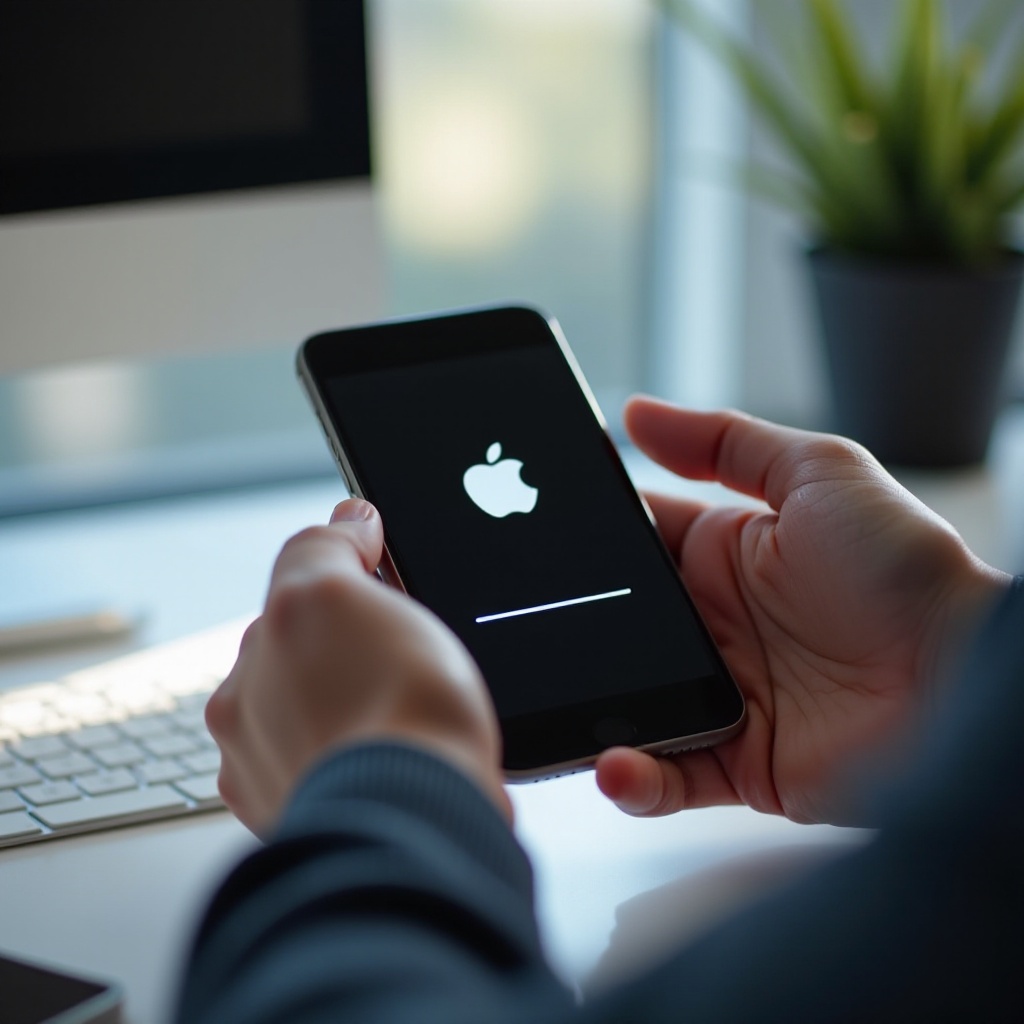
Lorsque votre iPhone se fige sur le logo Apple avec une barre de chargement bloquée, cela peut être incroyablement frustrant. Ce problème est courant et provient généralement de bugs logiciels ou de dysfonctionnements matériels. Savoir comment le dépanner et le résoudre garantit que votre appareil continue de fonctionner en douceur. Ce guide vous propose des solutions pratiques pour réparer votre iPhone et des stratégies pour prévenir les récurrences futures.

Causes possibles d’un iPhone bloqué sur le logo Apple et la barre de chargement
Comprendre pourquoi votre iPhone est bloqué sur le logo Apple peut vous aider à déterminer la bonne approche à suivre. Les causes courantes incluent :
- Échecs de mise à jour logiciel : des bugs lors des mises à jour iOS peuvent laisser votre téléphone piégé dans la séquence de démarrage.
- Problèmes de jailbreak : modifier iOS via le jailbreak peut compromettre la stabilité de l’appareil, entraînant des problèmes de démarrage.
- Dysfonctionnements matériels : dommages physiques ou pannes internes empêchent souvent un démarrage correct.
Reconnaître ces causes vous guidera dans le choix des méthodes de dépannage appropriées.

Étapes initiales de dépannage
Commencez par des actions de dépannage de base avant de passer à des méthodes plus complexes. Ces étapes initiales peuvent souvent résoudre le problème efficacement.
- Procédure de redémarrage forcé : un redémarrage forcé peut rafraîchir la mémoire de votre appareil.
-
Pour iPhone 8 ou ultérieur : Appuyez rapidement sur le bouton Volume haut, puis relâchez-le, suivi du bouton Volume bas. Maintenez enfoncé le bouton latéral jusqu’à ce que le logo Apple réapparaisse.
-
Vérification des dommages physiques : Inspectez votre iPhone pour tout dommage visible pouvant affecter son fonctionnement.
Si ces étapes ne fonctionnent pas, des solutions plus avancées sont nécessaires pour faire face à des problèmes tenaces.
Méthodes avancées pour résoudre le problème
Lorsque des tactiques plus simples échouent, appliquez ces techniques de dépannage avancées pour reprendre le contrôle de votre appareil.
- Utilisation du mode de récupération pour restaurer l’iPhone : Utilisez cette méthode pour mettre à jour ou restaurer iOS sans affecter les données.
- Connectez votre iPhone à un ordinateur.
- Lancez iTunes ou Finder.
- Entrez en mode de récupération en effectuant le processus de redémarrage forcé et en maintenant le bouton enfoncé jusqu’à ce que le mode de récupération soit visible.
-
Sélectionnez “Mise à jour” dans l’invite pop-up pour réinstaller iOS.
-
Mode DFU en dernier recours : le mode DFU peut effectuer une restauration plus complète.
- Connectez votre iPhone à votre ordinateur.
- Suivez la séquence de boutons spécifique à votre appareil pour entrer en mode DFU.
- Utilisez iTunes ou Finder pour restaurer votre iPhone.
Équipez-vous avec prudence de cette méthode car elle peut effacer les données si elle n’est pas effectuée correctement.
Utilisation des solutions logicielles
Parfois, des logiciels tiers peuvent résoudre efficacement le problème en traitant les problèmes logiciels sous-jacents.
- Outils tiers recommandés : utilisez des outils fiables comme Tenorshare ReiBoot ou iMyFone Fixppo.
- Avantages et inconvénients :
- Avantages : des solutions faciles à utiliser qui résolvent facilement les problèmes complexes.
- Inconvénients : certains outils peuvent nécessiter un paiement et pourraient risquer la sécurité s’ils ne sont pas réputés.
Assurez-vous de choisir un logiciel de confiance pour sécuriser vos données.
Mesures préventives pour éviter que cela ne se reproduise
Maintenant que votre iPhone fonctionne à nouveau, adoptez des pratiques préventives pour le maintenir en bon état.
- Mises à jour logicielles régulières : maintenez à jour l’iOS de votre appareil pour bénéficier des corrections de sécurité et des améliorations de performance.
- Sauvegardes de données cohérentes : utilisez iCloud ou iTunes pour protéger régulièrement vos données.
Adopter ces mesures améliore les performances de votre iPhone et protège contre les problèmes futurs.
Quand contacter l’assistance Apple
Si le problème persiste malgré vos efforts, une assistance professionnelle est essentielle.
- Signes de problèmes matériels : des problèmes persistants comme des extinctions inexpliquées ou un comportement anormal de l’écran peuvent indiquer des défauts matériels.
- Préparation d’un rendez-vous d’assistance : sauvegardez vos données et rassemblez les détails sur les problèmes de votre appareil avant de consulter l’assistance Apple.
Conclusion
Résoudre un iPhone gelé sur le logo Apple et la barre de chargement est possible avec les étapes appropriées. Des redémarrages rapides aux solutions plus complexes, traiter ces problèmes rapidement assure le bon fonctionnement de votre appareil. Garder votre logiciel à jour et effectuer des sauvegardes régulièrement sont des étapes cruciales pour la prévention.
Foire Aux Questions
Que dois-je faire si mon iPhone est sous garantie ?
Si votre iPhone est toujours sous garantie, il est préférable de contacter l’assistance Apple. Ils peuvent proposer des services de réparation ou de remplacement.
Les outils tiers peuvent-ils annuler la garantie de mon iPhone ?
Oui, c’est possible. Vérifiez toujours la politique de garantie d’Apple avant d’utiliser des outils tiers pour éviter d’annuler votre garantie.
Comment puis-je protéger mes données en cas de tels problèmes ?
Sauvegardez régulièrement vos données à l’aide d’iCloud ou d’iTunes pour vous assurer de pouvoir les restaurer en cas de problème avec votre iPhone.