
Introduction
Connecter votre TV Samsung à des appareils externes comme des consoles de jeu, des lecteurs Blu-ray ou des appareils de streaming dépend largement des connexions HDMI. Ces ports permettent une transmission audio et vidéo sans interruption, améliorant votre expérience de divertissement. Lorsque vous savez comment naviguer vers HDMI sur votre TV Samsung, vous débloquez des possibilités médiatiques infinies.
Passer à l’entrée HDMI sur votre TV Samsung peut sembler simple, mais des étapes spécifiques garantissent que tout fonctionne sans problème. Ce guide simplifie le processus, vous aidant à maximiser le potentiel de votre TV et à profiter d’une expérience de visionnage supérieure.
Identifier les ports HDMI sur votre TV Samsung
Avant de vous connecter, localiser les ports HDMI sur votre TV Samsung est crucial pour une installation rapide et efficace.
- Vérifiez les côtés et l’arrière : les ports HDMI sont généralement situés soit à l’arrière, soit sur le côté de votre TV Samsung. Examinez ces zones attentivement.
- Cherchez les étiquettes : les ports sont étiquetés comme HDMI1, HDMI2, etc. Cela vous aide à identifier à quel port vous allez connecter votre appareil.
- Comprenez les types : Certaines TV Samsung sont équipées de ports HDMI standard, tandis que d’autres peuvent offrir des ports spécialisés comme HDMI-ARC pour les canaux de retour audio.
Une fois que vous connaissez l’emplacement et le type de port, vous êtes prêt à connecter votre appareil sans problème.
Passer à HDMI à l’aide de votre télécommande
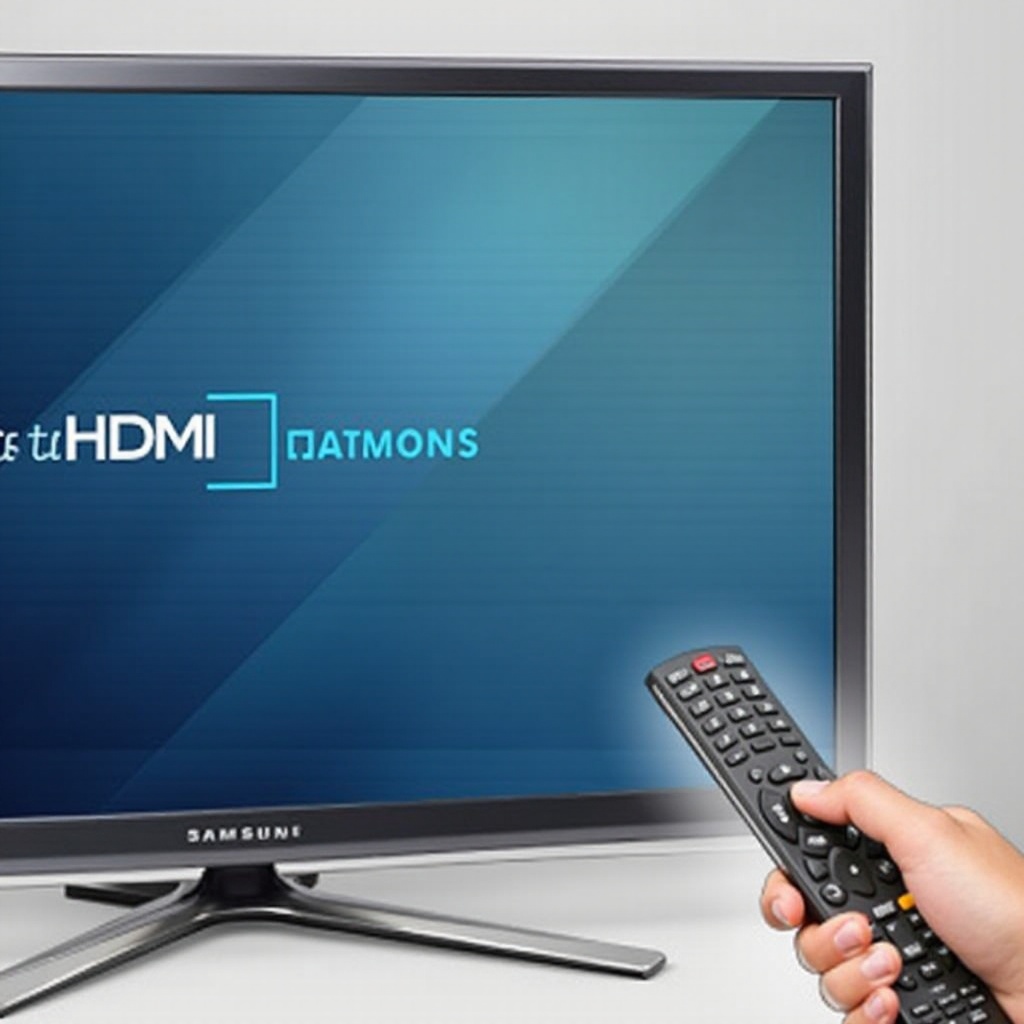
Votre télécommande Samsung TV est un outil puissant pour gérer les entrées. Voici comment l’utiliser efficacement :
- Utilisez le bouton Source :
- Localisez le bouton ‘Source’ sur votre télécommande.
- Appuyez dessus pour ouvrir le menu d’entrée sur votre écran TV.
- Utilisez les touches de navigation pour sélectionner le port HDMI auquel votre appareil est connecté.
- Naviguez dans le menu pour HDMI :
- Si votre télécommande ne dispose pas d’un bouton source direct, appuyez sur le bouton ‘Home’ ou ‘Menu’.
- Accédez au menu d’entrée à partir de là et sélectionnez l’option HDMI.
La sélection de l’entrée HDMI correcte devrait afficher votre contenu à l’écran. Sinon, vérifiez que votre appareil est allumé et correctement connecté.
Accéder à HDMI via Samsung Smart Hub
Le Samsung Smart Hub offre une autre approche conviviale pour gérer les entrées de votre TV.
- Configurer le Samsung Smart Hub :
- Appuyez sur le bouton ‘Home’ de votre télécommande.
- Naviguez jusqu’à ‘Paramètres’ et sélectionnez-le.
- Choisissez ‘Général’, puis ‘Gestionnaire de périphériques externes’ pour vous assurer que les appareils sont reconnus.
- Changer les entrées via Smart Hub :
- Utilisez le Smart Hub pour accéder à divers applications et entrées.
- Naviguez jusqu’à la section d’entrée et sélectionnez l’entrée HDMI appropriée parmi les sources disponibles.
Le Smart Hub simplifie la navigation, permettant un accès rapide à tous vos appareils préférés depuis une interface centralisée.
Résolution de problèmes de connexion HDMI
Même avec la meilleure configuration, vous pouvez rencontrer des problèmes. Voici comment résoudre les problèmes courants :
1. Erreur de signal :
– Vérifiez que votre TV et l’appareil connecté sont allumés.
– Assurez-vous que le câble est fermement branché à la fois à la TV et à l’appareil.
2. Messages de périphérique incompatible :
– Assurez-vous que l’appareil est compatible HDMI. Certains appareils plus anciens pourraient nécessiter des convertisseurs.
– Vérifiez le micrologiciel de l’appareil pour les mises à jour pouvant résoudre les problèmes de compatibilité.
3. Assurer une connexion de câble correcte :
– Inspectez le câble HDMI pour tout signe d’usure ou de dommage.
– Essayez d’utiliser un autre câble HDMI ou port pour déterminer si le problème vient du câble.
Un diagnostic approprié peut souvent résoudre les problèmes de connexion, garantissant une communication efficace entre les appareils.
Fonctionnalités HDMI avancées pour une expérience améliorée
Une fois connecté, améliorez votre expérience avec certaines des fonctionnalités avancées de la TV Samsung :
– HDMI-CEC (Anynet+) : Cela permet aux appareils connectés via HDMI d’être contrôlés avec une seule télécommande, augmentant la commodité.
– eARC (Enhanced Audio Return Channel) : Pour une sortie audio de premier ordre, eARC offre une bande passante plus élevée et prend en charge les formats audio avancés. Activez ces paramètres depuis le ‘Gestionnaire de périphériques externes’ de la TV.
Utiliser ces fonctionnalités élève considérablement votre expérience de visionnage et d’écoute.
Conseils pour améliorer les performances HDMI
Pour tirer véritablement le meilleur parti de vos configurations HDMI, envisagez ces conseils supplémentaires :
– Assurez-vous que vos câbles HDMI sont de haute qualité pour prendre en charge les signaux haute-définition et minimiser le décalage.
– Maintenez le micrologiciel de votre TV à jour, car les mises à jour contiennent souvent des améliorations de la connectivité HDMI.
– Vérifiez régulièrement les connexions pour vous assurer qu’elles sont bien serrées et sans débris.
Maintenir votre configuration HDMI garantit une expérience médiatique constante et de premier ordre.
Conclusion
Savoir comment accéder et gérer les entrées HDMI sur votre TV Samsung enrichit véritablement vos options de divertissement et vous permet de profiter du contenu avec une qualité supérieure. En suivant ce guide, vous devriez être bien équipé pour changer d’entrées sans effort et résoudre les problèmes courants, vous assurant de tirer le meilleur parti de votre TV Samsung.
Questions Fréquemment Posées
Puis-je renommer mes entrées HDMI sur un téléviseur Samsung ?
Oui, vous pouvez renommer vos entrées HDMI en allant dans le menu ‘Source’ et en sélectionnant ‘Modifier.’ Cela aide à se souvenir de quel appareil est connecté à chaque entrée.
Comment puis-je utiliser les commandes vocales pour passer à HDMI ?
Si votre téléviseur Samsung prend en charge les commandes vocales, utilisez la fonction d’assistant vocal sur votre télécommande. Appuyez sur le bouton du microphone et dites ‘Passer à HDMI 1,’ ou spécifiez le port que vous voulez.
Que dois-je faire si mon téléviseur Samsung ne reconnaît pas l’entrée HDMI ?
Vérifiez si les appareils et le téléviseur sont allumés. Assurez-vous que le câble HDMI n’est pas endommagé et bien connecté. Essayez de réinitialiser votre téléviseur en le débranchant pendant une minute et en le rebranchant.