
Introduzione
Quando il tuo iPhone si blocca sul logo Apple con una barra di caricamento bloccata, può essere incredibilmente frustrante. Questo problema è comune e di solito deriva da glitch software o malfunzionamenti hardware. Sapere come risolvere il problema garantisce che il tuo dispositivo continui a funzionare senza intoppi. Questa guida ti guiderà attraverso soluzioni pratiche per risolvere il problema del tuo iPhone e strategie per prevenire future occorrenze.
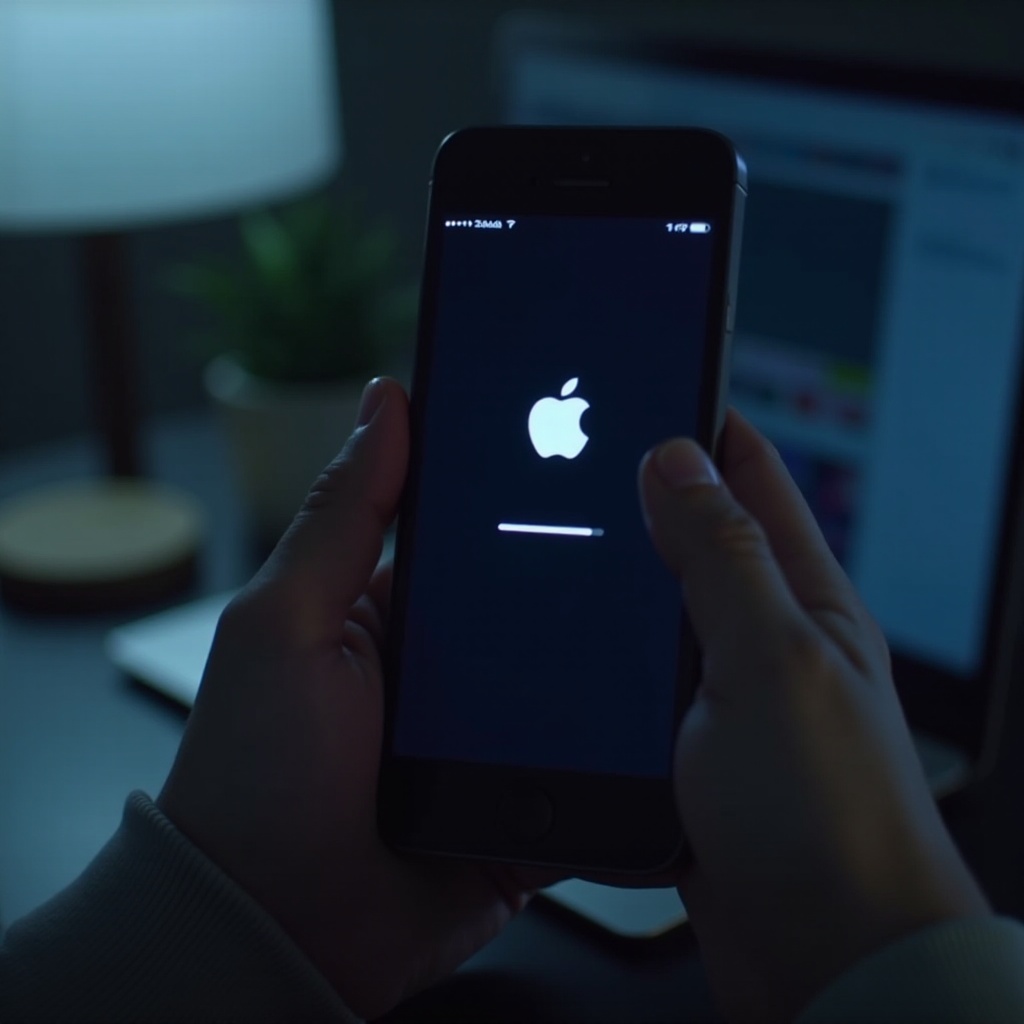
Cause possibili di un iPhone bloccato sul logo Apple e sulla barra di caricamento
Comprendere perché il tuo iPhone è bloccato sul logo Apple può aiutarti a determinare l’approccio giusto da adottare. Le cause comuni includono:
- Guasti nell’aggiornamento software: Glitch durante gli aggiornamenti iOS possono intrappolare il tuo telefono nella sequenza di avvio.
- Problemi di jailbreak: Alterare iOS tramite jailbreak può compromettere la stabilità del dispositivo, causando problemi di avvio.
- Malfunzionamenti hardware: Danni fisici o guasti interni spesso impediscono il corretto avvio.
Riconoscere queste cause ti guiderà nella scelta dei metodi di risoluzione appropriati.
Passaggi iniziali di risoluzione dei problemi
Inizia con azioni di risoluzione dei problemi di base prima di passare a metodi più complessi. Questi passaggi iniziali possono spesso risolvere il problema in modo efficace.
- Procedura di riavvio forzato: Un hard reset può aggiornare la memoria del tuo dispositivo.
-
Per iPhone 8 o successivi: Premi rapidamente e rilascia il pulsante Volume su, seguito dal pulsante Volume giù. Premi e tieni premuto il pulsante laterale finché non riappare il logo Apple.
-
Controllo dei danni fisici: Ispeziona il tuo iPhone per eventuali danni visibili che potrebbero influire sul suo funzionamento.
Se questi passaggi non funzionano, sono necessarie soluzioni più avanzate per affrontare i problemi ostinati.
Metodi avanzati per risolvere il problema
Quando le tattiche più semplici falliscono, applica queste tecniche avanzate per riconquistare il controllo sul tuo dispositivo.
- Uso della modalità di recupero per ripristinare l’iPhone: Usa questo metodo per aggiornare o ripristinare iOS senza influire sui dati.
- Collega il tuo iPhone a un computer.
- Avvia iTunes o Finder.
- Entra in modalità di recupero eseguendo il processo di riavvio forzato e tenendo premuto il pulsante fino a quando la modalità di recupero è visibile.
-
Seleziona ‘Aggiorna’ nel prompt pop-up per reinstallare iOS.
-
Modalità DFU come ultima risorsa: La modalità DFU può eseguire un ripristino più completo.
- Collega il tuo iPhone al computer.
- Segui la sequenza di pulsanti specifica del dispositivo per entrare in modalità DFU.
- Usa iTunes o Finder per ripristinare il tuo iPhone.
Gestisci questo metodo con cautela poiché può cancellare i dati se non eseguito correttamente.
Utilizzo di soluzioni software
A volte, software di terze parti possono risolvere efficacemente il problema affrontando le problematiche software sottostanti.
- Strumenti di terze parti consigliati: Usa strumenti affidabili come Tenorshare ReiBoot o iMyFone Fixppo.
- Pro e contro:
- Pro: Soluzioni facili da usare che risolvono facilmente problemi complessi.
- Contro: Alcuni strumenti possono richiedere un pagamento e potrebbero comportare rischi per la sicurezza se non sono affidabili.
Assicurati di scegliere software affidabili per proteggere i tuoi dati.
Misure preventive per evitare che accada di nuovo
Ora che il tuo iPhone è tornato a funzionare, adotta pratiche preventive per mantenerlo in questo stato.
- Aggiornamenti software regolari: Mantieni l’iOS del tuo dispositivo aggiornato per ottenere correzioni di sicurezza e miglioramenti delle prestazioni.
- Backup dati costanti: Usa iCloud o iTunes per proteggere regolarmente i tuoi dati.
Adottare queste misure migliora le prestazioni del tuo iPhone e previene problemi futuri.
Quando contattare l’assistenza Apple
Se il problema persiste nonostante i tuoi migliori sforzi, l’assistenza professionale è essenziale.
- Segni di problemi hardware: Problemi persistenti come spegnimenti inspiegabili o comportamenti anomali dello schermo possono indicare guasti hardware.
- Preparazione per un appuntamento di supporto: Effettua un backup dei dati e raccogli i dettagli del problema del dispositivo prima di consultare il supporto Apple.
Conclusione
Risolvere un iPhone bloccato sul logo Apple e sulla barra di caricamento è possibile con i passaggi appropriati. Dai riavvii rapidi alle soluzioni più complesse, affrontare questi problemi rapidamente garantisce che il tuo dispositivo rimanga funzionale. Mantenere il software aggiornato ed eseguire backup regolarmente sono passi cruciali per la prevenzione.
Domande Frequenti
Cosa devo fare se il mio iPhone è in garanzia?
Se il tuo iPhone è ancora in garanzia, è meglio contattare il Supporto Apple. Potrebbero offrire servizi di riparazione o sostituzione.
Gli strumenti di terze parti possono invalidare la garanzia del mio iPhone?
Sì, è possibile. Controlla sempre la politica di garanzia di Apple prima di utilizzare strumenti di terze parti per evitare di invalidare la garanzia.
Come posso proteggere i miei dati durante tali problemi?
Esegui regolarmente il backup dei tuoi dati utilizzando iCloud o iTunes per garantire che possano essere ripristinati nel caso in cui il tuo iPhone riscontri problemi.