
Introduzione
Collegare la tua TV Samsung a dispositivi esterni come console di gioco, lettori Blu-ray o dispositivi di streaming dipende in gran parte dalle connessioni HDMI. Queste porte consentono una trasmissione audio e video fluida, migliorando la tua esperienza di intrattenimento. Quando sai come navigare su HDMI sulla tua TV Samsung, sblocchi infinite possibilità mediatiche.
Passare all’ingresso HDMI sulla tua TV Samsung potrebbe sembrare semplice, ma passaggi specifici assicurano che tutto funzioni senza intoppi. Questa guida semplifica il processo, aiutandoti a massimizzare il potenziale della tua TV e a godere di un’esperienza visiva superiore.
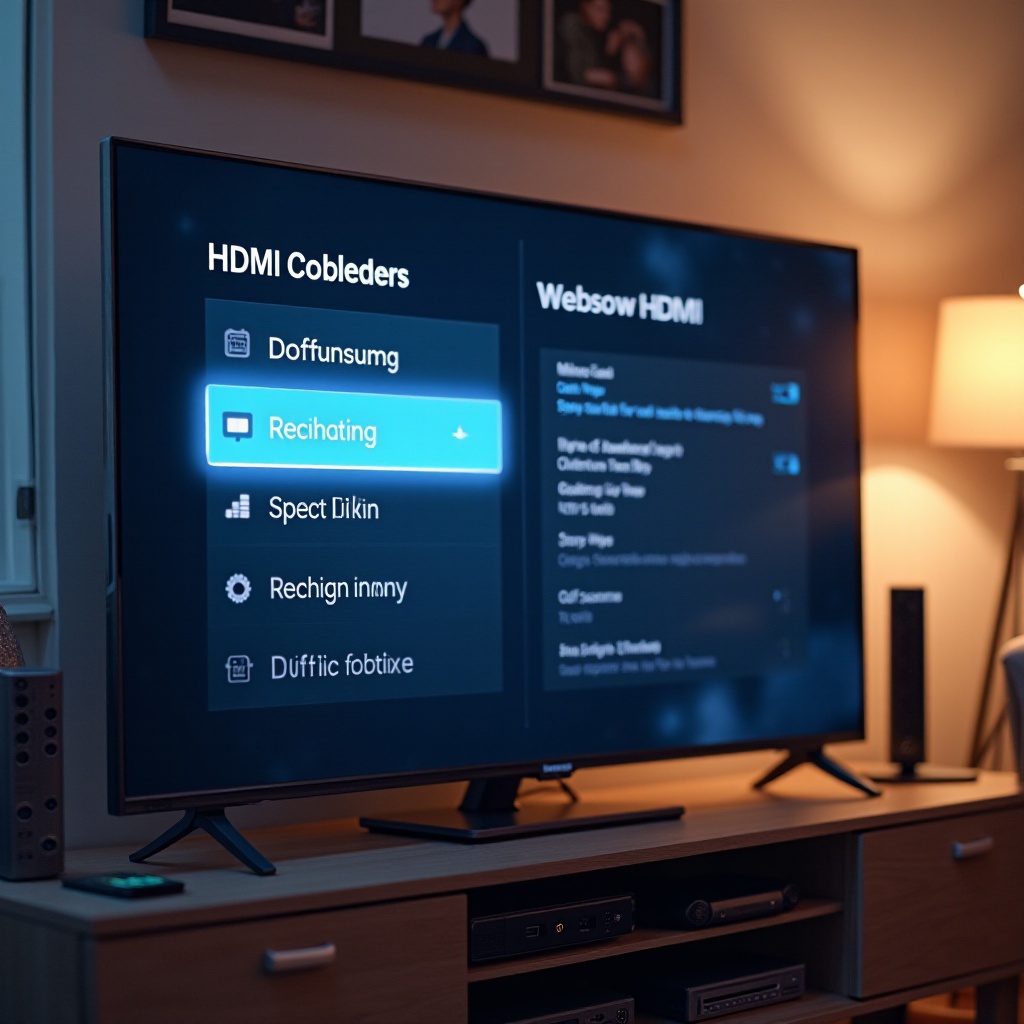
Identificare le Porte HDMI sulla Tua TV Samsung
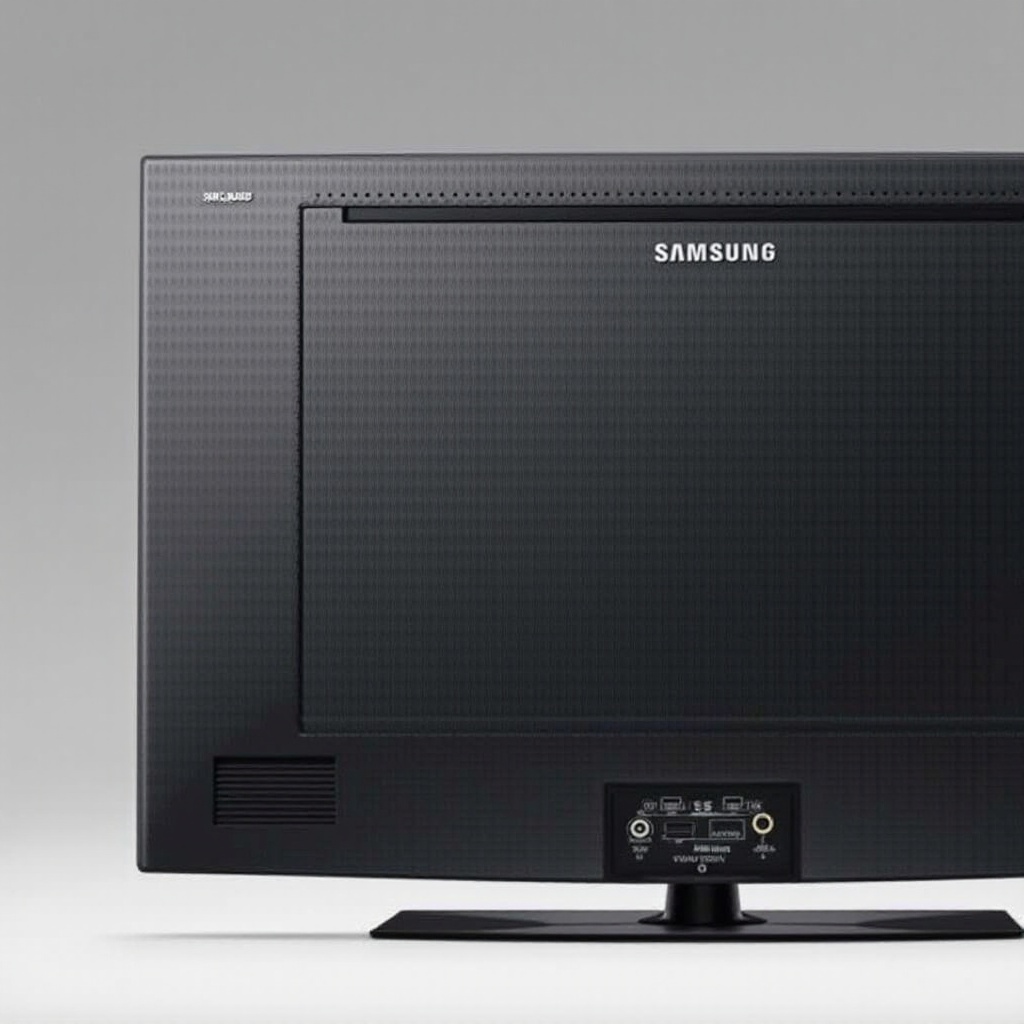
Prima di collegare, individuare le porte HDMI sulla tua TV Samsung è cruciale per un setup veloce ed efficiente.
- Controlla i Lati e il Retro: Le porte HDMI sono tipicamente situate sul retro o sul lato della tua TV Samsung. Esamina attentamente queste aree.
- Cerca le Etichette: Le porte sono etichettate come HDMI1, HDMI2, ecc. Questo ti aiuta a identificare a quale porta collegare il tuo dispositivo.
- Comprendi i Tipi: Alcune TV Samsung sono dotate di porte HDMI standard, mentre altre potrebbero offrire porte specializzate come HDMI-ARC per canali di ritorno audio.
Una volta che conosci la posizione e il tipo di porta, sei pronto a collegare il tuo dispositivo senza problemi.
Passare a HDMI Usando il Tuo Telecomando
Il telecomando della tua TV Samsung è uno strumento potente per gestire gli ingressi. Ecco come usarlo in modo efficiente:
- Utilizza il Pulsante Source:
- Individua il pulsante ‘Source’ sul tuo telecomando.
- Premilo per aprire il menu degli ingressi sullo schermo della TV.
- Usa i tasti di navigazione per selezionare la porta HDMI a cui è collegato il tuo dispositivo.
- Navighi nel Menu per HDMI:
- Se il tuo telecomando manca di un pulsante di origine diretto, premi il pulsante ‘Home’ o ‘Menu’.
- Accedi al menu degli ingressi da lì e seleziona l’opzione HDMI.
Selezionare l’ingresso HDMI corretto dovrebbe mostrare il tuo contenuto sullo schermo. Se non lo fa, verifica che il tuo dispositivo sia acceso e correttamente collegato.
Accedere a HDMI tramite Samsung Smart Hub
Il Samsung Smart Hub offre un altro approccio user-friendly per gestire gli ingressi della tua TV.
- Impostazione di Samsung Smart Hub:
- Premi il pulsante ‘Home’ sul tuo telecomando.
- Vai su e seleziona ‘Impostazioni.’
- Scegli ‘Generale’, poi ‘Gestione Dispositivo Esterno’ per assicurarti che i dispositivi siano riconosciuti.
- Passare gli Ingressi tramite Smart Hub:
- Utilizza lo Smart Hub per accedere a varie app e ingressi.
- Vai alla sezione degli ingressi e seleziona l’ingresso HDMI appropriato dalle fonti disponibili.
Lo Smart Hub semplifica la navigazione, permettendo un rapido accesso a tutti i tuoi dispositivi preferiti da un’interfaccia centralizzata.
Risoluzione dei Problemi di Connessione HDMI
Anche con il miglior setup, potresti incontrare problemi. Ecco come affrontare i problemi comuni:
1. Errore di Segnale Assente:
– Verifica che sia la tua TV che il dispositivo connesso siano accesi.
– Conferma che il cavo sia saldamente collegato sia alla TV che al dispositivo.
2. Messaggi di Dispositivo Incompatibile:
– Assicurati che il dispositivo sia compatibile con HDMI. Alcuni dispositivi più vecchi potrebbero richiedere convertitori.
– Controlla il firmware del dispositivo per aggiornamenti che potrebbero risolvere problemi di compatibilità.
3. Assicurare una Corretta Connessione del Cavo:
– Ispeziona il cavo HDMI per eventuali segni di usura o danni.
– Prova a usare un cavo HDMI o una porta diversa per determinare se il problema si trova nel cavo.
Una diagnosi corretta può spesso risolvere i problemi di connessione, assicurando una comunicazione efficace tra dispositivi.
Funzionalità HDMI Avanzate per un’Esperienza Potenziata
Una volta connessi, migliora la tua esperienza con alcune delle funzionalità avanzate della TV Samsung:
– HDMI-CEC (Anynet+): Questo permette ai dispositivi collegati via HDMI di essere controllati con un unico telecomando, aumentando la comodità.
– eARC (Enhanced Audio Return Channel): Per un’uscita audio di alta qualità, eARC offre una maggiore larghezza di banda e supporta formati audio avanzati. Abilita queste impostazioni dalla ‘Gestione Dispositivo Esterno’ della TV.
Utilizzare queste funzionalità migliora significativamente la tua esperienza di visione e ascolto.
Consigli per Migliorare le Prestazioni HDMI
Per ottenere davvero il massimo dai tuoi setup HDMI, considera questi suggerimenti aggiuntivi:
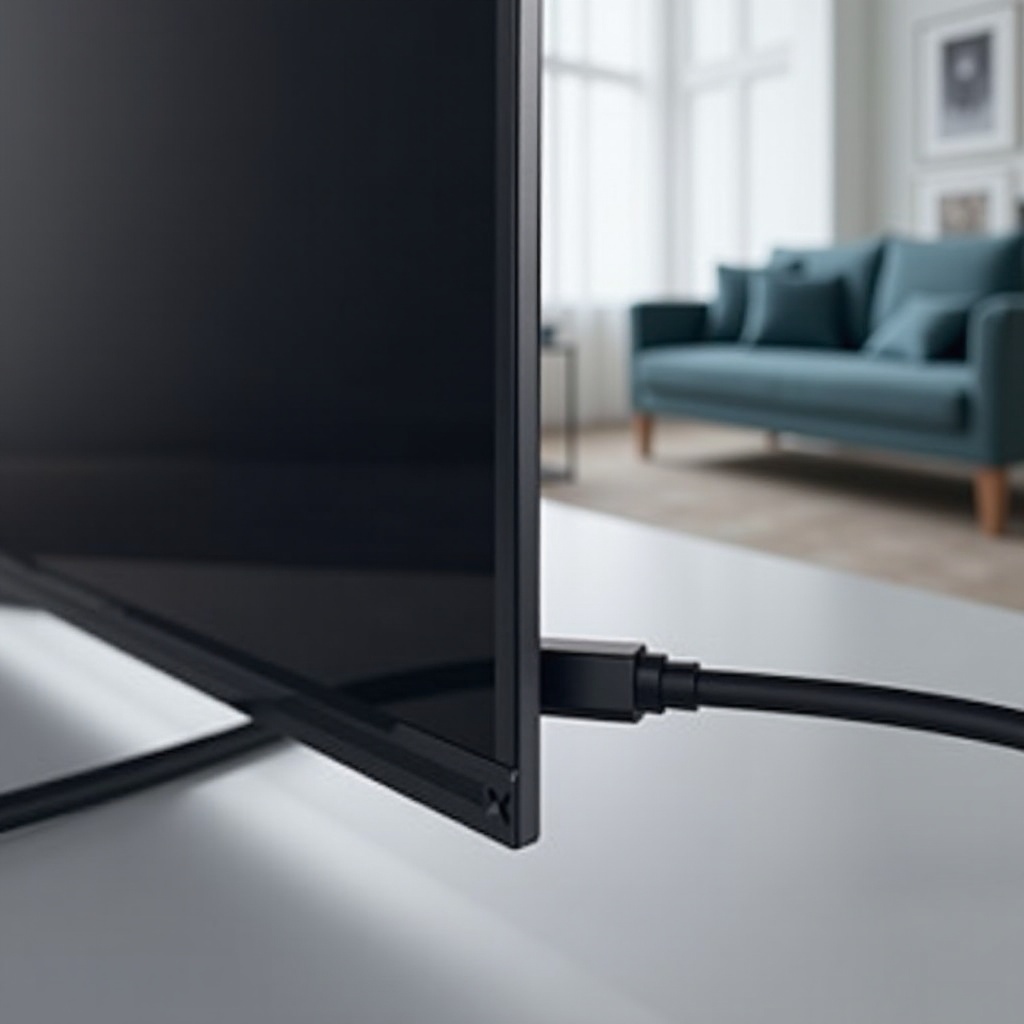
– Assicurati che i tuoi cavi HDMI siano di alta qualità per supportare segnali ad alta definizione e minimizzare il ritardo.
– Mantieni aggiornato il firmware della tua TV, poiché gli aggiornamenti spesso contengono miglioramenti della connettività HDMI.
– Controlla regolarmente le connessioni per assicurarti che siano strette e prive di detriti.
Mantenere il tuo setup HDMI assicura un’esperienza multimediale costante e di alta qualità.
Conclusione
Sapere come accedere e gestire gli ingressi HDMI sulla tua TV Samsung arricchisce veramente le tue opzioni di intrattenimento e ti permette di godere di contenuti di alta qualità. Seguendo questa guida, dovresti essere ben attrezzato per cambiare input senza sforzo e risolvere problemi comuni, assicurandoti di sfruttare al massimo la tua TV Samsung.
Domande Frequenti
Posso rinominare i miei ingressi HDMI su un TV Samsung?
Sì, puoi rinominare i tuoi ingressi HDMI andando nel menu ‘Sorgente’ e selezionando ‘Modifica.’ Questo aiuta a ricordare quale dispositivo è collegato a ciascun ingresso.
Come posso usare i comandi vocali per passare all’HDMI?
Se il tuo TV Samsung supporta i comandi vocali, usa la funzione assistente vocale sul tuo telecomando. Premi il pulsante del microfono e dì ‘Passa a HDMI 1,’ o specifica la porta desiderata.
Cosa devo fare se il mio TV Samsung non riconosce l’ingresso HDMI?
Controlla se i dispositivi e il TV sono accesi. Assicurati che il cavo HDMI non sia danneggiato e sia collegato saldamente. Prova a resettare il tuo TV scollegandolo per un minuto e ricollegandolo.