
Introductie
Veilige modus op een iPhone is een krachtige toolkit voor het diagnosticeren van problemen. Door uw apparaat met minimale functionaliteiten op te starten, schakelt de veilige modus niet-essentiële processen en apps van derden uit, zodat gebruikers problemen kunnen identificeren die de prestaties beïnvloeden. Safe Mode starten is een uitstekende manier om softwareconflicten te identificeren en op te lossen zonder het risico van gegevensverlies. Deze gids illustreert het proces van het invoeren van de veilige modus, het oplossen van problemen en het effectief herstellen van normale functies op uw iPhone.

Veilige modus op de iPhone begrijpen
Voordat u de veilige modus gebruikt, is het cruciaal om het doel en de voordelen ervan te begrijpen.
Wat is veilige modus?
Veilige modus start uw iPhone op met alleen essentiële functies, waarbij aanvullende apps en processen worden uitgeschakeld. Gebruikers gebruiken deze modus vaak om problemen met apps te diagnosticeren. In tegenstelling tot Android, dat een ingebouwde veilige modus heeft, gebruiken iPhone-gebruikers specifieke stappen om een vergelijkbare omgeving voor probleemoplossing te bereiken.
Waarom de veilige modus op een iPhone gebruiken?
De veilige modus helpt gebruikers wanneer ze abnormaal gedrag van het apparaat tegenkomen, zoals plotselinge uitschakeling of storingen van apps. Door deze modus in te schakelen, kunt u veilig problemen oplossen en vaststellen of een app van derden of een specifieke instelling de oorzaak is.
Uw iPhone voorbereiden op de veilige modus
Een goede voorbereiding zorgt voor een succesvolle overgang naar en van de veilige modus.
Back-up van uw gegevens maken
Het maken van een back-up van uw gegevens is essentieel voordat u probeert problemen op te lossen. Gebruik iCloud of iTunes om een momentopname van de gegevens en instellingen van uw apparaat op te slaan. Deze voorzorgsmaatregel zorgt voor gegevensherstel indien nodig.
Zorg voor voldoende batterijduur
Zorg ervoor dat uw iPhone voldoende batterij heeft, idealiter meer dan 50%, of houd hem aangesloten op een voedingsbron. Deze stap verhindert ongewenste uitschakeling tijdens het diagnosticeren van problemen in de veilige modus.
Stappen om de veilige modus op de iPhone in te schakelen
Het invoeren van de veilige modus omvat specifieke stappen, aangezien iOS geen directe opdracht biedt.
Gebruik van fysieke knoppen
- Herstart de iPhone door de aan/uit- en volume-omlaagknoppen ingedrukt te houden totdat de uitschuifknop verschijnt. Schakel het apparaat uit.
- Zodra het uitschakelen is voltooid, houdt u de aan/uit-knop ingedrukt totdat het Apple-logo verschijnt.
- Houd onmiddellijk de volume-omhoogknop ingedrukt totdat het apparaat volledig opnieuw opstart.
Alternatieven voor verschillende modellen
- Voor iPhone 7 of eerder: Gebruik de homeknop met de aan/uit-knop.
- Voor de iPhone X en later: De bovenstaande methode is over het algemeen van toepassing, maar raadpleeg indien nodig de ondersteuning van Apple.
Problemen met entry opsporen
Als er problemen optreden bij het invoeren van de veilige modus, start u opnieuw op en probeert u het opnieuw. Het kan een aantal pogingen kosten om vertrouwd te raken met het proces.
Veelvoorkomende problemen oplossen in de veilige modus
Bij het invoeren van de veilige modus kunnen gebruikers problemen beoordelen en oplossen die problemen veroorzaken.
Softwareconflicten identificeren
- Observeer het gedrag van uw apparaat in de veilige modus. Als het probleem is opgelost, verdenk dan apps van derden.
- Maak een lijst van verdachte apps en verwijder of schakel ze uit in de veilige modus om de oorzaken te verifiëren.
Apps en instellingen beheren
- Schakel ‘Ververs apps op de achtergrond’ uit in Instellingen > Algemeen om u te concentreren op essentiële functies.
- Bekijk instellingen met betrekking tot netwerken, meldingen en privacy die van invloed kunnen zijn op bepaalde applicaties.
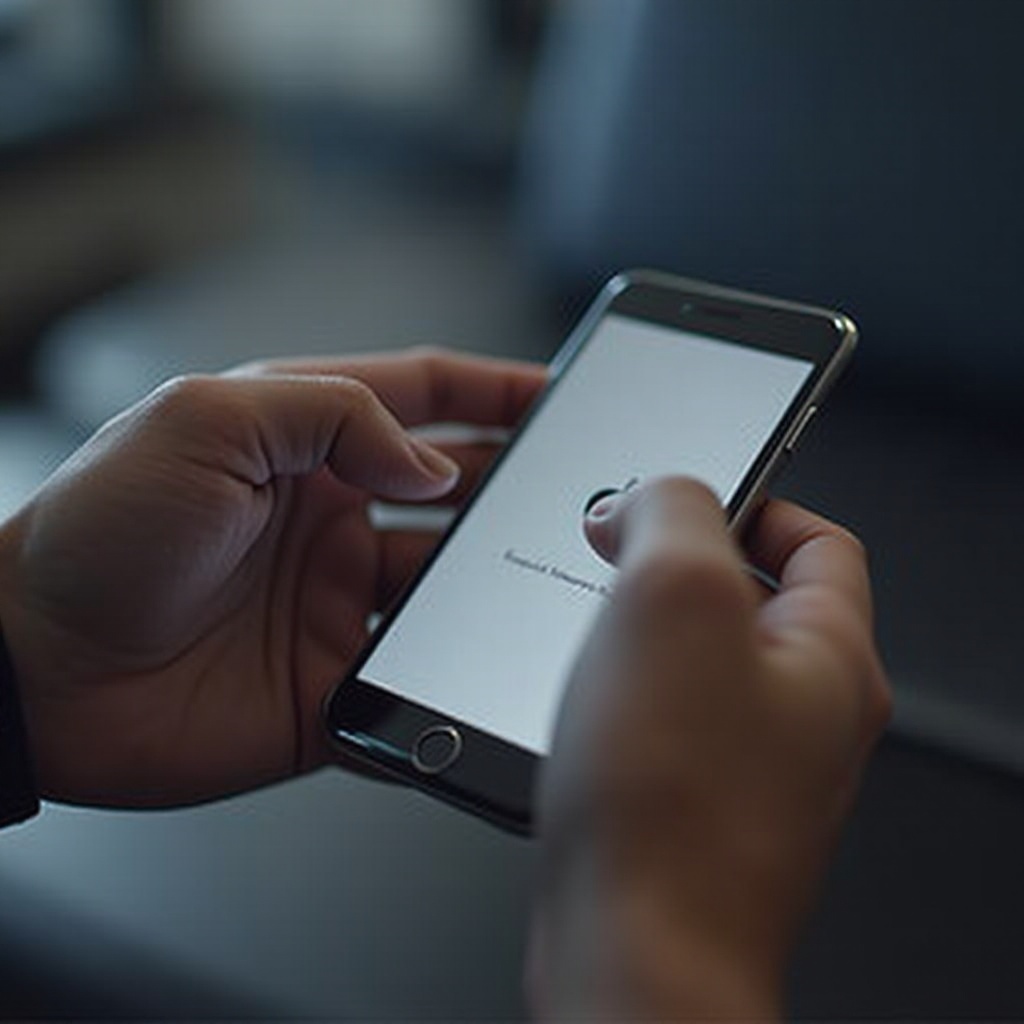
Hoe de veilige modus te verlaten en terug te keren naar normaal
Het verlaten van de veilige modus is relatief eenvoudig en herstelt de normale apparaatfuncties.
Herstart uw iPhone
Een eenvoudige herstart haalt uw apparaat uit de veilige modus. Houd de aan/uit-knop ingedrukt om uit te schakelen en zet hem vervolgens weer aan.
Problemen bij het afsluiten oplossen
Als er problemen optreden bij het afsluiten:
1. Voer een geforceerde herstart uit met combinaties, afhankelijk van uw iPhone-model.
2. Zoek professioneel advies bij Apple Support als de problemen aanhouden.
Conclusie
De functie Veilige modus stelt iPhone-gebruikers in staat om problemen efficiënt te diagnosticeren en te verhelpen. Door potentiële probleemgebieden te identificeren terwijl ze zich in de veilige modus bevinden, behouden en verbeteren gebruikers de prestaties van hun apparaat. Correct gebruik van de veilige modus lost niet alleen onmiddellijke problemen op, maar draagt ook bij aan effectief apparaatbeheer en een langere levensduur.
Veelgestelde Vragen
Kan ik de Veilige Modus op alle iPhone-modellen gebruiken?
Hoewel iPhones officieel geen Veilige Modus zoals Androids bieden, kunnen de beschreven methoden de effecten ervan simuleren op alle modellen.
Verwijdert de Veilige Modus mijn gegevens?
Nee, de Veilige Modus verwijdert geen gegevens. Het is ontworpen voor diagnose en tijdelijke aanpassing van instellingen.
Wat moet ik doen als ik vastzit in de Veilige Modus?
Een geforceerde herstart kan dit probleem meestal oplossen. Zo niet, neem dan contact op met Apple Support voor verdere hulp.