
Suorittamalla master reset -palautus ZTE-puhelimessasi voi olla ratkaiseva merkitys itsepintaisten ohjelmisto-ongelmien ratkaisemisessa ja laitteen suorituskyvyn parantamisessa. Se varmistaa, että puhelimesi toimii optimaalisesti, ja tekee siitä välttämättömän työkalun vianmääritykseen. Olipa kyseessä ohjelmistotoimintahäiriöiden kohtaaminen tai puhelimesi valmistelu uudelle käyttäjälle, master reset voi yksinkertaistaa kaiken. Tämä opas kattaa olennaiset vaiheet master resetin suorittamiseen sekä mitä tehdä ennen ja jälkeen sen.
Esittely
Master reset tyhjentää kaikki tiedot laitteestasi ja palauttaa sen tehdasasetuksiin, tehden siitä yhden tehokkaimmista tavoista ratkaista suuria ongelmia. Se on tehokas ratkaisu merkittäviin ongelmiin, varmistaen puhelimesi toimivan sujuvasti uudelleen.
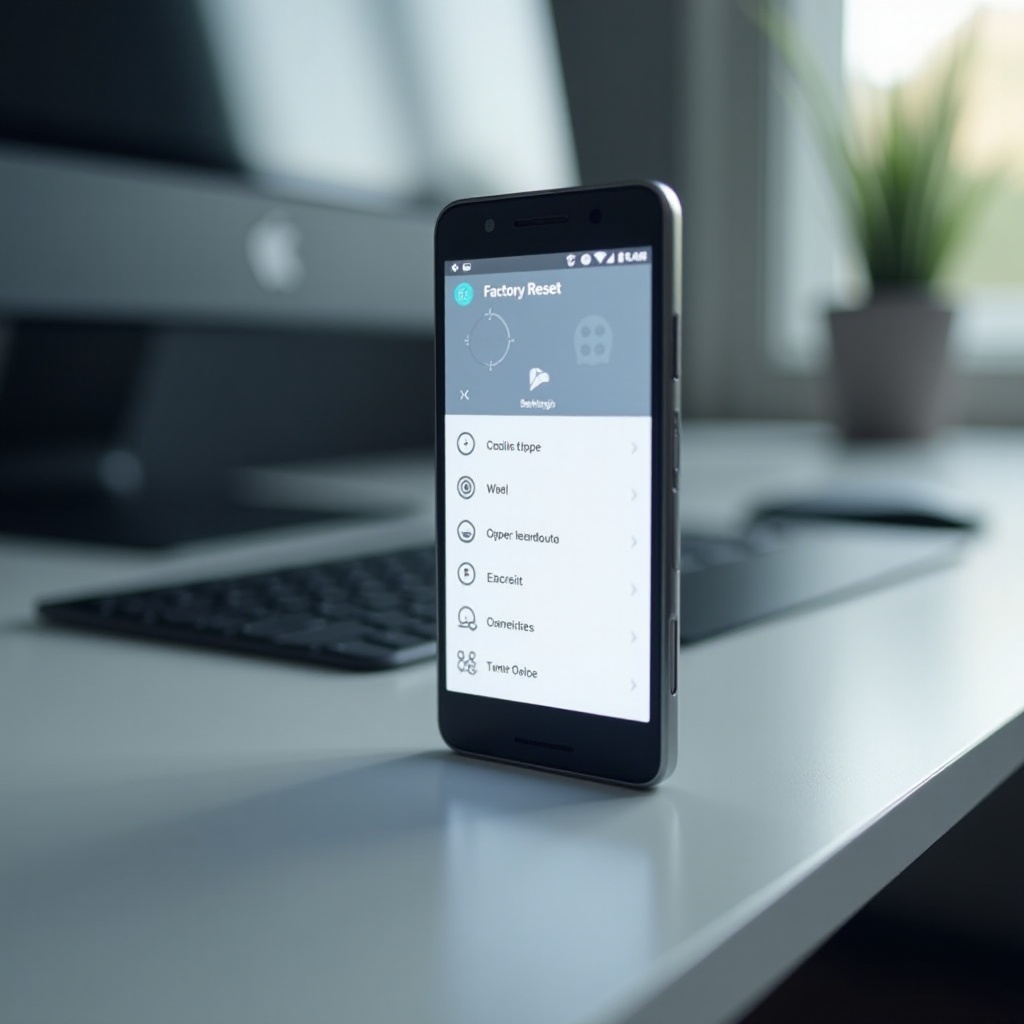
Ymmärrä Master Resetit
Master resetit eroavat pehmeistä reseteistä, sillä ne pyyhkivät puhelimesi kokonaan, poistavat kaikki tiedot ja asetukset. Ne ovat hyödyllisiä vakaviin ohjelmisto-ongelmiin tai kun valmistellaan laite uudelle omistajalle.
-
Mikä on Master Reset?
Se sisältää puhelimesi palauttamisen oletusasetuksiin poistamalla kaikki tiedot, sovellukset ja kokoonpanot. -
Milloin sinun pitäisi suorittaa Master Reset?
Käytä sitä, kun puhelimesi on muuttunut vastaamattomaksi, hitaaksi tai jos haluat antaa sen eteenpäin. Yritä aina muita ratkaisuja, kuten uudelleenkäynnistystä tai sovellusten välimuistin tyhjentämistä ennen jatkamista.
ZTE-puhelimen valmistelu Master Resetille
Asianmukainen valmistautuminen ennen master reset -palautuksen tekemistä suojaa tietojasi ja tekee siirtymisestä sujuvamman. Seuraa näitä valmisteluvaiheita:
-
Varmuuskopioi tietosi
Käytä pilvitallennusta tai yhdistä puhelimesi tietokoneeseen varmuuskopioidaksesi tärkeät tiedot, kuten kuvat, yhteystiedot ja tiedostot. Palvelut kuten Google Drive tai Dropbox tai sisäänrakennetut varmuuskopiointityökalut voivat olla tehokkaita. -
Suojaa tietosi
Tee luettelo tärkeistä tiedoista, jotka haluat varmuuskopioida, kuten yhteystiedot ja päivämäärät, joita saatat tarvita myöhemmin. -
Poista tehdasasetusten palautussuoja (FRP)
FRP on turvaominaisuus, joka voi lukita puhelimesi palautuksen jälkeen, jos sitä ei ole poistettu käytöstä. Siirry Asetukset > Tilit ja poista Google-tilisi sen deaktivointia varten.
Vaiheittainen opas ZTE-puhelimen Master Resetille
Kun olet valmis, voit jatkaa laitteesi master reset -palautuksen tekemistä. Tämä voidaan usein saavuttaa kahdella yleisellä tavalla.
- Käyttämällä Asetukset-valikkoa
- Avaa Asetukset-sovellus ZTE-puhelimessasi.
- Siirry kohtaan ’Järjestelmä’ tai ’Järjestelmä & Päivitykset’.
- Napauta ’Palauta’ tai ’Palautusasetukset’.
- Valitse ’Tehdasasetusten palautus’.
-
Vahvista ja prosessi alkaa.
-
Palautuksen suorittaminen laitteistopainikkeilla
- Sammuta laitteesi.
- Paina virtanappia ja äänenvoimakkuuden lisäyspainiketta samanaikaisesti.
- Vapauta, kun ZTE-logo tulee näkyviin.
- Käytä äänenvoimakkuuspainikkeita valitaksesi ’Poista tiedot/tehdasasetukset’.
-
Paina virtanappia vahvistusta varten.
-
Ymmärrä palautustila
Palautustila sallii suorittaa tällaisia palautuksia, vaikka käyttöjärjestelmä ei toimisi oikein. Siirry äänenvoimakkuuspainikkeilla ja valitse virtapainikkeella.
Palautuksen jälkeinen kokoonpano
Palautuksen jälkeen on aika määrittää puhelimesi uudelleen. Tämä vaihe varmistaa, että sinulla on henkilökohtainen laite valmiina käyttöön.
-
Alkuasetukset
Seuraa näytön ohjeita valitaksesi kielen, yhdistääksesi Wi-Fi-verkkoon ja kirjautuaksesi Google-tilillesi. -
Tietojen palauttaminen
Käytä varmuuskopiointimenetelmääsi palauttaaksesi tiedot Google-tilin tai muiden palveluiden kautta, hakemalla yhteystietoja ja sovelluksia. -
Asetuksien ja sovellusten mukauttaminen
Asenna lisäsovelluksia Play Kaupasta ja säädä asetuksia. Mukauta aloitusnäyttösi, ilmoitukset ja soittoääni.
Yleisten ongelmien vianmääritys palautuksen jälkeen
Joitakin ongelmia voi ilmetä palautuksen jälkeen, mutta ne ovat yleensä yksinkertaisia korjata.
- Käynnistä laitteesi säännöllisesti uudelleen ylläpitääksesi suorituskykyä.
- Varmista, että sinulla on viimeisimmät ohjelmistopäivitykset Asetukset-kohdassa.
- Tyhjennä ongelmallisten sovellusten välimuisti.
Turvallisuuden tehostaminen palautuksen jälkeen
Laitteen suojaaminen palautuksen jälkeen on tärkeää suojautuaksemme haavoittuvuuksilta.
-
Ohjelmistopäivitykset
Pysy ajan tasalla päivityksistä parantaaksesi turvallisuutta. Tarkista Asetukset > Järjestelmä päivitysten varalta. -
ZTE-puhelimen suojaaminen
Ota käyttöön laitteen salaus ja aseta vahva näytön lukko. Käytä biometrisiä vaihtoehtoja, kuten sormenjälkiä, jos saatavilla.

Yhteenveto
Master reset -palautuksen suorittaminen ZTE-puhelimessasi voi ratkaista monia ongelmia, tarjoten tuoreen alun. Se on välttämätön taito käyttäjille, varmistaen, että laitteet toimivat tehokkaasti palautuksen jälkeen. Valmistaudu asianmukaisesti, pidä tietosi varmuuskopioituna ja pysy ajantasalla turvallisuuspäivityksistä maksimisuorituskyvyn ylläpitämiseksi.
Usein kysytyt kysymykset
Mitä teen, jos ZTE-puhelimeni ei käynnisty uudelleen nollauksen jälkeen?
Kokeile pehmeää nollausta pitämällä virtapainiketta painettuna, kunnes se käynnistyy uudelleen. Jos ongelmat jatkuvat, ota yhteyttä huoltokeskukseen.
Kuinka voin varmuuskopioida ZTE-puhelimeni tiedot tehokkaasti?
Käytä pilvipalveluita tai yhdistä puhelin tietokoneeseen varmuuskopiointia varten. On suositeltavaa päivittää nämä varmuuskopiot säännöllisesti.
Poistaako tehdasasetusten palautus puhelimen ohjelmistopäivitykset?
Ei, tehdasasetusten palautus ei palauta vanhempaan Android-versioon. Puhelin pysyy viimeisimmässä päivityksessä.