
Introductie
De mogelijkheid om je iPhone te lokaliseren met de pingfunctie op je Apple Watch biedt ongeëvenaard gemak totdat deze stopt met functioneren. Wanneer dit gebeurt, kan het je dagelijkse routine verstoren en onnodige frustratie veroorzaken. Deze gids helpt je de onderliggende problemen te begrijpen en biedt praktische stappen om naadloze connectiviteit tussen je apparaten te herstellen, zodat ze in harmonie werken.

De pingfunctie begrijpen en het belang ervan
De pingfunctie op een Apple Watch stelt gebruikers in staat om hun gekoppelde iPhone snel te lokaliseren door deze een geluid te laten maken. Vooral handig wanneer de telefoon op stil staat of zoek is, is deze functie afhankelijk van een solide verbinding, voornamelijk gebaseerd op Bluetooth en Wi-Fi. Elke verstoring van deze verbinding kan de pingfunctie ineffectief maken, wat van invloed is op hoe goed je Apple-apparaten integreren. Het is essentieel om te begrijpen hoe dit pingmechanisme werkt om effectief problemen op te lossen wanneer ze zich voordoen.
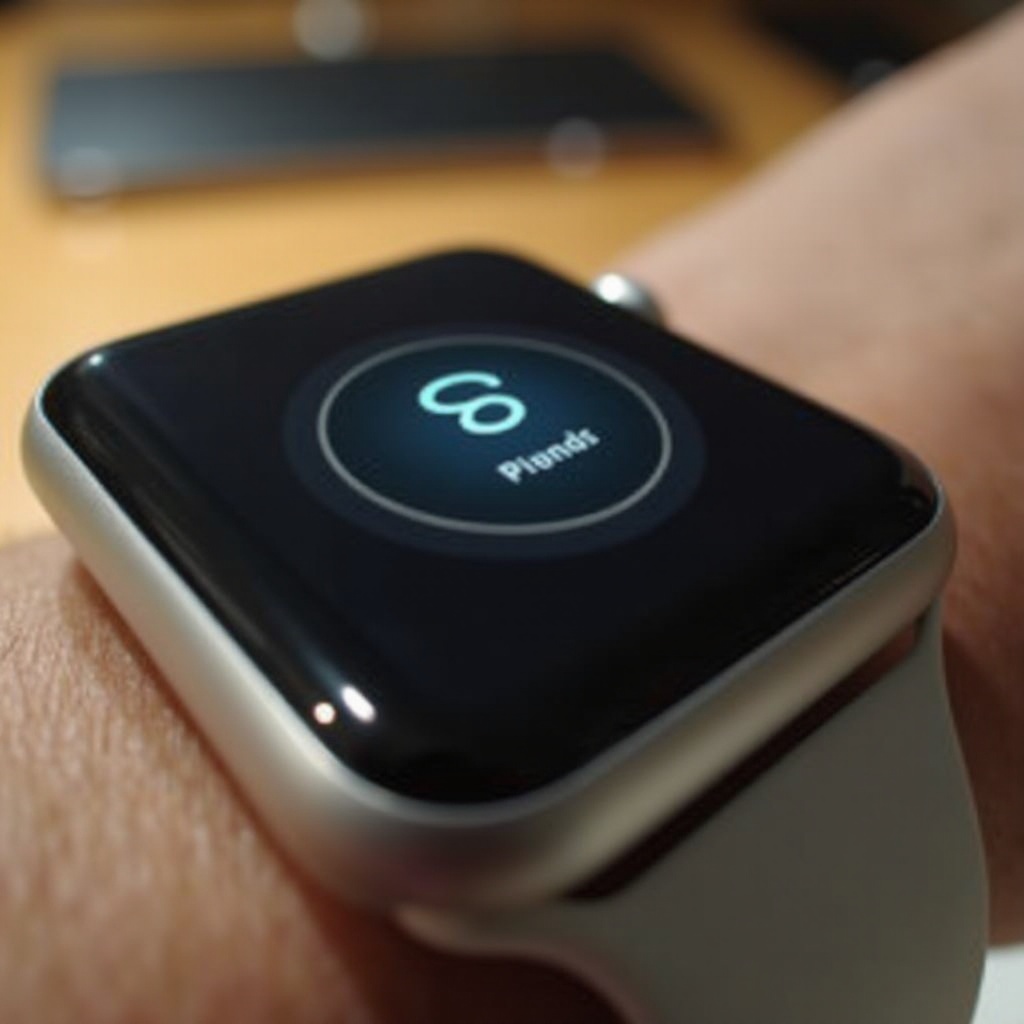
Veelvoorkomende problemen die pingfunctionaliteit verhinderen
Verschillende veelvoorkomende problemen kunnen de pingfunctionaliteit tussen je Apple Watch en iPhone belemmeren:
-
Problemen met de Bluetooth-verbinding: Het primaire communicatiekanaal tussen de Apple Watch en iPhone is Bluetooth. Als het is uitgeschakeld of niet goed werkt, wordt de pingfunctie onbruikbaar.
-
Problemen met Wi-Fi-connectiviteit: In gevallen waarin Bluetooth niet wordt gebruikt, moeten beide apparaten hetzelfde Wi-Fi-netwerk delen. Elke afwijking kan communicatieproblemen veroorzaken.
-
Software-updates en compatibiliteit: Regelmatige updates zijn cruciaal voor compatibiliteit. Verouderde software kan leiden tot incompatibiliteit en functionele problemen met de pingfunctie.
Het herkennen van deze problemen is je eerste stap naar het oplossen ervan. Dit begrip stelt je in staat om problemen effectief te diagnosticeren en aan te pakken.
Stapsgewijze handleiding voor probleemoplossing
Los het pingprobleem op door deze stapsgewijze probleemoplossingsmethoden te volgen:
- Controleer de netwerkverbinding van apparaten:
- Zorg ervoor dat zowel de Apple Watch als de iPhone verbinding maken met hetzelfde Wi-Fi-netwerk.
-
Bevestig dat je Wi-Fi-netwerk stabiel is en er geen lopende storingen zijn.
-
Controleer Bluetooth-instellingen:
- Zorg ervoor dat Bluetooth actief is op beide apparaten.
-
Ga naar Instellingen > Bluetooth op je iPhone en controleer de verbindingsstatus.
-
Update software op beide apparaten:
- Ga naar Instellingen > Algemeen > Software-update op je iPhone voor updates.
- Gebruik de Watch-app op de iPhone en controleer op updates voor de Apple Watch onder Algemeen > Software-update.
Als je deze stappen volgt, worden kernconnectiviteitsproblemen aangepakt. Mochten de problemen blijven bestaan, overweeg dan meer geavanceerde oplossingen.
Geavanceerde technieken voor probleemoplossing
Als het probleem zich blijft voordoen, zijn meer geavanceerde probleemoplossingen nodig:
-
Herstart apparaten: Vaak kan een eenvoudige herstart onopgemerkte problemen verhelpen. Schakel beide apparaten uit en zet ze vervolgens weer aan.
-
Koppel je Apple Watch los en koppel deze opnieuw:
- Open de Watch-app op je iPhone.
- Selecteer ‘Alle Watches’ en tik op ‘i’ naast je horloge.
- Tik op ‘Ontkoppel Apple Watch’ en volg de instructies.
-
Koppel de apparaten opnieuw met behulp van de installatiehandleiding.
-
Reset netwerkinstellingen: Het resetten van de netwerkinstellingen van je iPhone kan bepaalde verbindingsproblemen oplossen.
- Ga naar Instellingen > Algemeen > Stel opnieuw in > Stel netwerkinstellingen opnieuw in. Wees je ervan bewust dat hierdoor opgeslagen Wi-Fi-gegevens worden gewist, zodat je hierna opnieuw verbinding moet maken.
Deze geavanceerde stappen lijken misschien ingewikkeld, maar zijn essentieel voor het ontdekken van diepere connectiviteitsproblemen.

Gebruikerstips voor het behouden van naadloze connectiviteit
Als je het probleem eenmaal hebt opgelost, is het verstandig om de beste praktijken te hanteren om toekomstige onderbrekingen te voorkomen:
-
Voer routinecontroles en updates uit: Zorg voor regelmatige software-updates om compatibiliteitsproblemen te voorkomen.
-
Optimaliseer de apparaatinstellingen: Controleer periodiek de instellingen om te bevestigen dat de configuraties voor Bluetooth en Wi-Fi correct zijn.
Door deze tips voortdurend toe te passen, kan je de naadloze integratie van je apparaten behouden, waardoor de kans op toekomstige verstoringen van de pingfunctionaliteit wordt verminderd.
Conclusie
Door de onderliggende oorzaken te adresseren, kan je de ergernis van het niet kunnen pingelen van je iPhone vanaf je Apple Watch veranderen in een oplosbare situatie. Het begrijpen van de veelvoorkomende boosdoeners en het toepassen van systematische probleemoplossingsmethoden zorgt ervoor dat je apparaten functioneel en betrouwbaar blijven. Regelmatig onderhoud en optimalisatie van instellingen zijn de sleutel tot het behouden van een vlekkeloze connectiviteit tussen je Apple-apparaten.
Veelgestelde Vragen
Wat moet ik doen als mijn Apple Watch mijn iPhone nog steeds niet kan pingen na het oplossen van problemen?
Als een probleem aanhoudt na het oplossen van problemen, neem dan contact op met Apple Support voor assistentie. Zij kunnen meer gedetailleerde hulp bieden of mogelijke hardwareproblemen inspecteren.
Hoe kan ik ervoor zorgen dat mijn apparaten in de toekomst verbonden blijven?
Werk regelmatig de software van beide apparaten bij, controleer periodiek de verbindingsinstellingen en volg connectiviteitstips om optimale prestaties te behouden.
Wanneer is het nodig om contact op te nemen met Apple Support voor hulp?
Overweeg contact op te nemen met Apple Support als u aanhoudende problemen ondervindt na het proberen van alle stappen voor probleemoplossing, of als u hardwaredefecten vermoedt.