
Introductie
Vizio SmartCast brengt een overvloed aan streaminginhoud rechtstreeks naar uw televisie, maar niets kan de ervaring meer verstoren dan verbindingsproblemen. Als uw Vizio SmartCast niet wil verbinden, maak u geen zorgen. Deze gids biedt praktische oplossingen om uw streaming snel weer online te krijgen.
Begrip van Vizio SmartCast-technologie
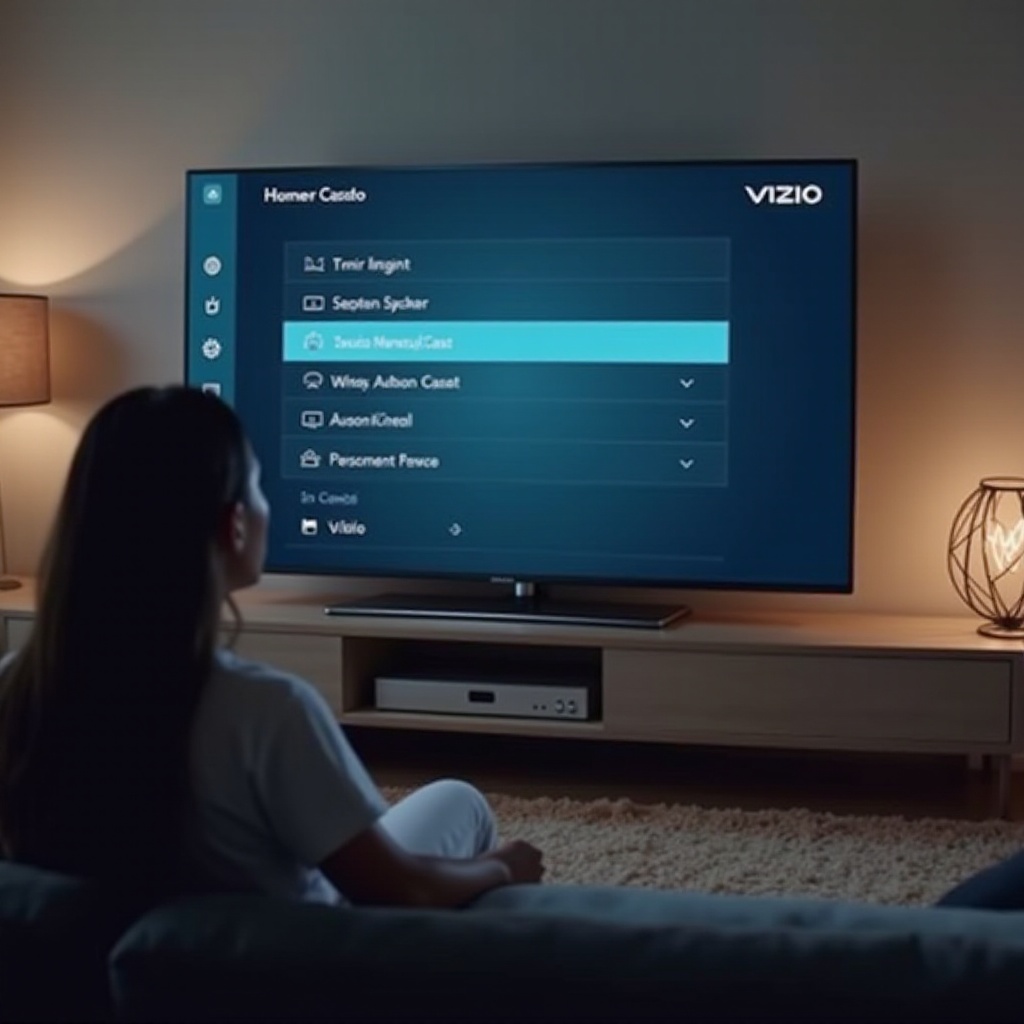
Vizio SmartCast verandert uw standaard tv in een slim platform en streamt inhoud via Wi-Fi. Het begrijpen van de basis is cruciaal om verbindingsproblemen op te lossen. Omdat SmartCast afhankelijk is van internet, is een stabiele Wi-Fi-verbinding essentieel voor ononderbroken streaming.
Veelvoorkomende oorzaken van verbindingsproblemen
Weten waarom uw Vizio SmartCast niet verbindt, kan het probleemoplossingsproces stroomlijnen.
- Wi-Fi-signaalproblemen: Een zwak Wi-Fi-signaal kan herhaalde ontkoppelingen veroorzaken.
- Verouderde firmware: Vaak leiden oudere softwareversies tot bugs die de verbinding verstoren.
- Netwerkconfiguratiefouten: Onjuiste netwerkinstellingen kunnen voorkomen dat uw tv naadloos verbindt.
Voordat u aan complexe oplossingen begint, elimineer deze veelvoorkomende problemen.
Basisstappen voor probleemoplossing
Begin met eenvoudige oplossingen om uw SmartCast-verbindingsproblemen te verhelpen. Deze simpele stappen lossen vaak kleine problemen op en zorgen ervoor dat u snel weer naar uw favoriete shows kunt kijken.
- Apparaten opnieuw opstarten: Schakel uw Vizio-tv en router uit. Wacht minstens 60 seconden na het loskoppelen en sluit ze dan weer aan en herstart.
- Controleer internetverbinding: Zorg ervoor dat uw internetverbinding stabiel is. Test de verbinding op andere apparaten om te bepalen of dit een breder netwerkprobleem is.
- Controleer netwerkwachtwoorden: Zorg ervoor dat uw tv het juiste Wi-Fi-wachtwoord gebruikt.
Als deze stappen het probleem niet oplossen, is het tijd om meer geavanceerde probleemoplossingstechnieken te verkennen.
Geavanceerde probleemoplossingsmethoden
Langdurige problemen kunnen een diepere duik in uw systeeminstellingen vereisen.
- Handmatig bijwerken van firmware: Ga op uw Vizio-tv naar ‘Systeem’, selecteer ‘Controleren op updates’ en volg de instructies. Bijgewerkte firmware kan veel problemen oplossen.
- Uitvoeren van een fabrieksreset: Als problemen aanhouden, overweeg dan een fabrieksreset. Navigeer naar ‘Systeem’, klik op ‘Reset & Admin’, en selecteer ‘Reset naar fabrieksinstellingen’.
- Netwerkinstellingen opnieuw configureren: Open de instellingen van uw router via een computer of mobiel apparaat. Zorg ervoor dat er geen IP-conflicten of verkeerde instellingen zijn die het probleem veroorzaken.
Na het voltooien van deze stappen zou uw SmartCast idealiter zonder haperingen moeten verbinden. Echter, netwerkoptimalisatie kan uw ervaring verder verbeteren.
Optimaliseren van het netwerk voor betere prestaties
Een goed geoptimaliseerd netwerk is de sleutel tot een soepelere SmartCast-ervaring.
- Plaatsing van de router: Plaats uw router op een centrale locatie, weg van muren en andere obstructies, om voldoende dekking te garanderen.
- Verminderen van netwerkcongestie: Beperk het aantal apparaten dat uw netwerk gebruikt tijdens streaming om de bandbreedte te behouden.
- Gebruik van Ethernet-verbinding: Voor een stabielere en betrouwbaardere verbinding, sluit uw tv rechtstreeks aan op de router via een Ethernet-kabel.
Deze aanpassingen zullen een robuuster netwerk creëren, waardoor de kans op verbindingsproblemen wordt verminderd.
Specifieke foutmeldingen aanpakken
Het tegenkomen van specifieke foutmeldingen tijdens het gebruik van SmartCast kan frustrerend zijn. Het identificeren en begrijpen van deze fouten zal helpen om ze op te lossen.
- SmartCast TV niet beschikbaar: Controleer uw netwerkverbinding en invoerbron.
- SmartCast-installatiefout: Start het SmartCast-installatieproces opnieuw na het herstarten van uw apparaten.
- Geen netwerk gedetecteerd: Controleer de nabijheid van uw tv tot de router of gebruik indien nodig een bekabelde verbinding.
Door deze fouten aan te pakken, vergroot u uw vertrouwen in het beheren en oplossen van verbindingsproblemen.
Preventieve maatregelen voor toekomstige problemen
Bescherm tegen toekomstige problemen met enkele preventieve strategieën:
- Regelmatig bijwerken van firmware: Schakel automatische updates in voor de software van uw tv.
- Periodiek opnieuw opstarten van apparaten: Herstart uw televisie en router regelmatig om de opbouw van kleine problemen te voorkomen.
- Netwerkonderhoudstips: Het regelmatig controleren en aanpassen van uw netwerk kan helpen om optimale prestaties te behouden.
Door deze maatregelen te adopteren, kunt u de frequentie en impact van verbindingsonderbrekingen aanzienlijk verminderen.
Conclusie
Het aanpakken van Vizio SmartCast-verbindingsproblemen hoeft geen ontmoedigende taak te zijn. Door de technologie te begrijpen, veelvoorkomende problemen te identificeren en praktische oplossingen te volgen, bent u goed uitgerust om eventuele problemen snel aan te pakken.
Veelgestelde Vragen
Waarom blijft mijn Vizio SmartCast verbinding verbreken?
Dit probleem komt vaak door een zwak Wi-Fi-signaal of netwerkcongestie. Het verbeteren van je netwerkconfiguratie kan de onderbrekingen aanzienlijk verminderen.
Hoe kan ik handmatig de firmware van mijn Vizio TV bijwerken?
Toegang ‘Systeem’ via je TV-instellingen, selecteer ‘Controleren op updates’ en volg de aanwijzingen om de nieuwste firmware-update toe te passen.
Wat moet ik doen als de fabrieksreset het probleem niet oplost?
Als een fabrieksreset niet werkt, neem dan contact op met Vizio ondersteuning voor verdere assistentie. Zij kunnen mogelijke hardwareproblemen diagnosticeren.