
Introdução
Quando o seu iPhone trava no logotipo da Apple com uma barra de carregamento parada, pode ser incrivelmente frustrante. Este problema é comum e geralmente surge de falhas de software ou mau funcionamento do hardware. Saber como solucionar e resolver isso garante que seu dispositivo continue a funcionar suavemente. Este guia o levará através de soluções práticas para consertar seu iPhone e estratégias para prevenir ocorrências futuras.
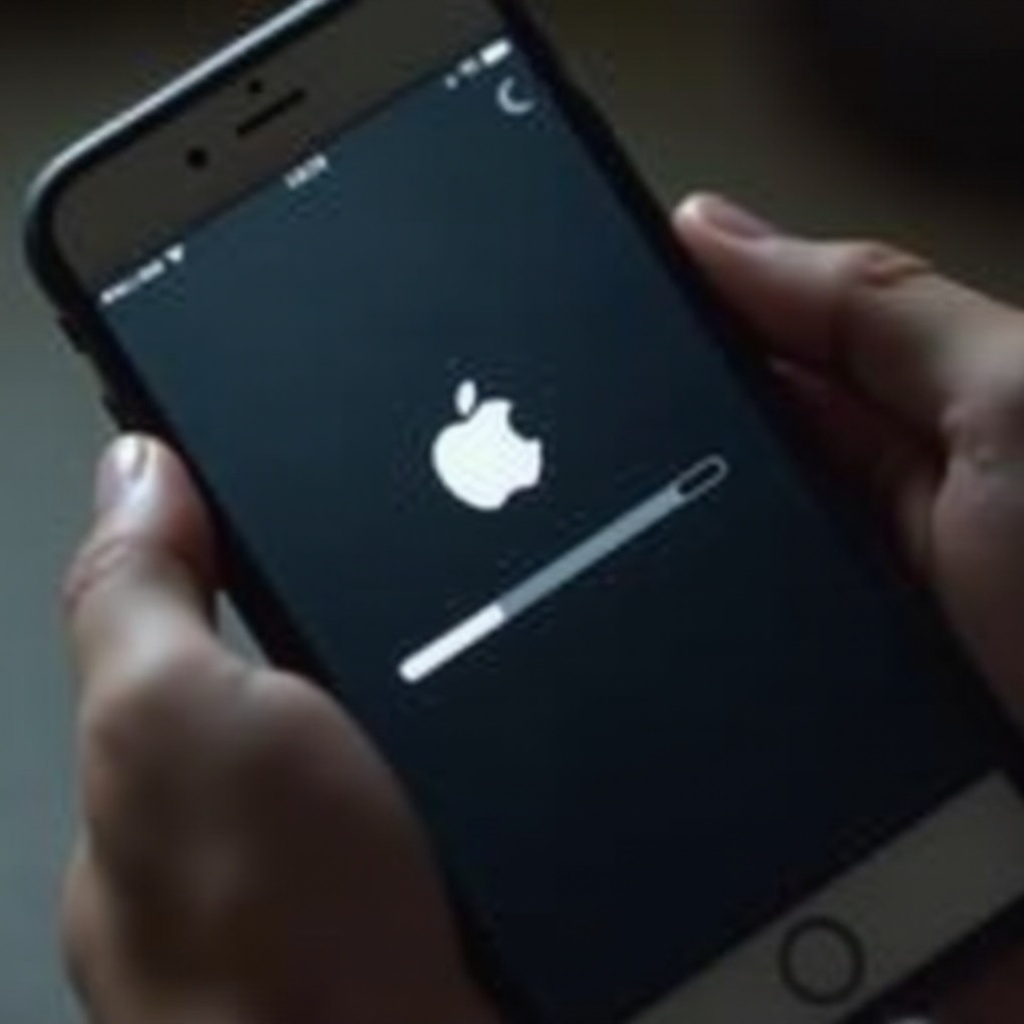
Causas Possíveis de um iPhone Travado no Logotipo da Apple e Barra de Carregamento
Entender por que seu iPhone está travado no logotipo da Apple pode ajudar a determinar a abordagem correta a ser tomada. As causas comuns incluem:
- Falhas de Atualização de Software: Falhas durante as atualizações do iOS podem deixar seu telefone preso na sequência de inicialização.
- Problemas de Jailbreak: Alterar o iOS através do jailbreak pode comprometer a estabilidade do dispositivo, resultando em problemas de inicialização.
- Mau Funcionamento do Hardware: Danos físicos ou falhas internas muitas vezes impedem a inicialização adequada.
Reconhecer essas causas irá guiá-lo na seleção dos métodos de solução de problemas adequados.
Passos Iniciais de Solução de Problemas
Comece com ações básicas de solução de problemas antes de avançar para métodos mais complexos. Esses passos iniciais muitas vezes podem resolver o problema de forma eficaz.
- Procedimento de Reinicialização Forçada: Um reset completo pode atualizar a memória do seu dispositivo.
-
Para iPhone 8 ou posterior: Pressione e solte rapidamente o botão de Aumentar Volume, seguido pelo botão de Diminuir Volume. Mantenha pressionado o botão Lateral até que o logotipo da Apple reapareça.
-
Verifique se há Danos Físicos: Inspecione seu iPhone para qualquer dano visível que possa afetar seu funcionamento.
Se esses passos não funcionarem, soluções mais avançadas são necessárias para resolver problemas persistentes.
Métodos Avançados para Resolver o Problema
Quando táticas mais simples falham, aplique estas técnicas avançadas de solução de problemas para retomar o controle sobre o seu dispositivo.
- Usando o Modo de Recuperação para Restaurar o iPhone: Use este método para atualizar ou restaurar o iOS sem afetar os dados.
- Conecte seu iPhone a um computador.
- Inicie o iTunes ou Finder.
- Entre no Modo de Recuperação realizando o processo de reinicialização forçada e mantendo o botão pressionado até que o Modo de Recuperação seja visível.
-
Selecione ‘Atualizar’ no prompt pop-up para reinstalar o iOS.
-
Modo DFU como Último Recurso: O Modo DFU pode realizar uma restauração mais abrangente.
- Anexe seu iPhone ao computador.
- Siga a sequência de botões específica do dispositivo para entrar no Modo DFU.
- Use o iTunes ou Finder para restaurar seu iPhone.
Lide com este método com cautela, pois pode apagar dados se não for feito corretamente.
Utilização de Soluções de Software
Às vezes, software de terceiros pode resolver efetivamente o problema abordando problemas subjacentes de software.
- Ferramentas de Terceiros Recomendadas: Use ferramentas confiáveis como Tenorshare ReiBoot ou iMyFone Fixppo.
- Prós e Contras:
- Prós: Soluções fáceis de usar que resolvem problemas complexos de maneira simples.
- Contras: Algumas ferramentas podem exigir pagamento e podem arriscar a segurança se não forem confiáveis.
Certifique-se de escolher software confiável para proteger seus dados.
Medidas Preventivas para Impedir que Isso Aconteça Novamente
Agora que seu iPhone está funcionando novamente, adote práticas preventivas para mantê-lo assim.
- Atualizações Regulares de Software: Mantenha o iOS do seu dispositivo atualizado para obter correções de segurança e melhorias de desempenho.
- Backups Consistentes de Dados: Use iCloud ou iTunes para proteger seus dados de forma rotineira.
Adotar essas medidas melhora o desempenho do seu iPhone e protege contra problemas futuros.
Quando Contatar o Suporte da Apple
Se o problema persistir apesar de seus melhores esforços, a assistência profissional é essencial.
- Sinais de Problemas de Hardware: Problemas persistentes como desligamentos inexplicáveis ou comportamento anormal da tela podem indicar falhas de hardware.
- Preparação para uma Consulta de Suporte: Faça backup dos dados e reúna detalhes sobre o problema do dispositivo antes de consultar o Suporte da Apple.
Conclusão
Resolver um iPhone travado no logotipo da Apple e barra de carregamento é possível com as etapas adequadas. Desde reinicializações rápidas até soluções mais complexas, abordar esses problemas rapidamente garante que seu dispositivo permaneça funcional. Manter seu software atualizado e realizar backups regularmente são etapas cruciais para a prevenção.
Perguntas Frequentes
O que devo fazer se meu iPhone estiver na garantia?
Se o seu iPhone ainda estiver na garantia, é melhor entrar em contato com o Suporte da Apple. Eles podem oferecer serviços de reparo ou substituição.
Ferramentas de terceiros podem anular a garantia do meu iPhone?
Sim, é possível. Sempre verifique a política de garantia da Apple antes de usar ferramentas de terceiros para evitar anular a sua garantia.
Como posso proteger meus dados durante esses problemas?
Faça backup regularmente dos seus dados usando o iCloud ou o iTunes para garantir que possam ser restaurados caso seu iPhone encontre problemas.