
Introdução
Transforme a maneira como você interage com ebooks usando o Kindle Scribe. Esta poderosa ferramenta permite que você anote diretamente em seus livros digitais, proporcionando uma rica combinação de leitura e escrita. Com o Kindle Scribe, você não é apenas um leitor passivo – você é um participante ativo na história, estudo ou pesquisa em que se envolve. Descubra o potencial deste dispositivo inovador e eleve sua experiência de leitura.
O que é o Kindle Scribe?
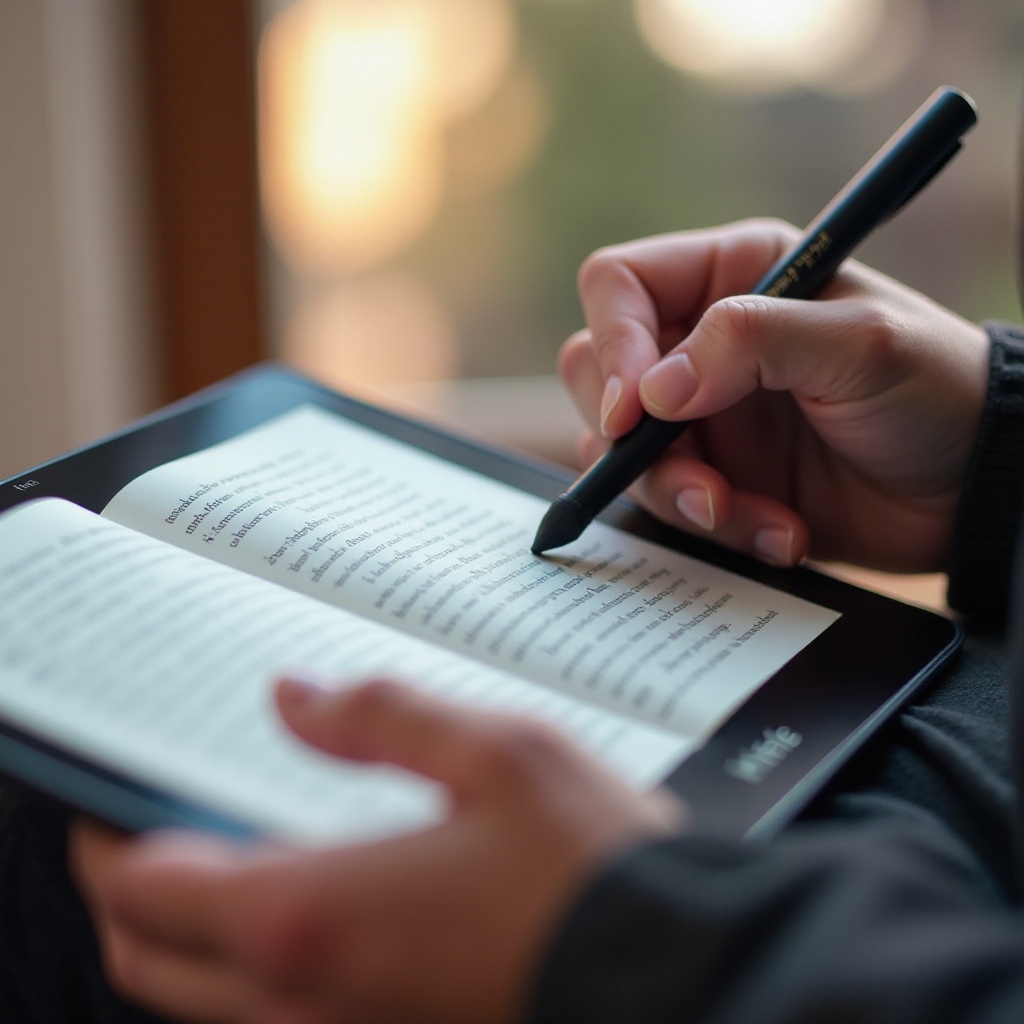
O Kindle Scribe representa o avanço de ponta da Amazon na leitura digital. Ao permitir que os usuários escrevam diretamente em ebooks com uma caneta, ele preenche a lacuna entre mídias tradicionais e digitais. Estudantes, profissionais e leitores de lazer encontram imenso valor em sua capacidade de sintetizar leitura e anotação de forma perfeita. Além de simplesmente ler, o Kindle Scribe incentiva um envolvimento mais profundo com o material através de seus recursos interativos.
Principais Recursos do Kindle Scribe para Escrever em Livros
Para realmente aproveitar o Kindle Scribe, é essencial entender seus recursos notáveis que o diferenciam:
-
Ferramentas de Anotação: Melhore sua leitura destacando passagens importantes, sublinhando frases-chave e anotando insights. Estas ferramentas garantem que informações essenciais nunca sejam negligenciadas.
-
Funcionalidade de Caneta e Tela Sensível ao Toque: A caneta oferece uma experiência de escrita semelhante a papel, enquanto a tela sensível ao toque altamente responsiva proporciona uma interação natural e fluida.
-
Integração com Outros Dispositivos: Sincronize seu Kindle Scribe com outros dispositivos, garantindo que suas notas e anotações estejam acessíveis a qualquer hora e lugar. Este recurso é vital para manter a continuidade em todo o seu ecossistema digital.
Com uma compreensão básica desses recursos, vamos avançar para otimizar a configuração do seu Kindle Scribe.
Configurando seu Kindle Scribe para Escrita Ótima
Para melhor desempenho, ajuste seu Kindle Scribe para atender suas preferências e necessidades.
- Etapas de Configuração Inicial:
- Comece desembalando seu Kindle Scribe e conectando-o ao Wi-Fi.
-
Registre seu dispositivo com sua conta Amazon para desbloquear todas as funcionalidades.
-
Personalizando as Configurações do Seu Dispositivo:
- Ajuste a exibição ao seu gosto – gerencie o brilho, tamanho do texto e fonte para reduzir o cansaço visual e melhorar o conforto de leitura.
-
Personalize as configurações de anotação para agilizar seu fluxo de trabalho.
-
Navegando na Interface do Usuário:
- Explore a tela inicial e as opções do menu para se tornar habilidoso em navegar no seu Kindle.
- Familiarize-se com as operações da caneta e a interface da tela sensível ao toque para uma transição suave.
Uma vez personalizado, vamos nos aprofundar em como usar efetivamente as capacidades de escrita e anotação do seu Kindle Scribe.
Melhores Práticas para Escrever e Anotar em Ebooks
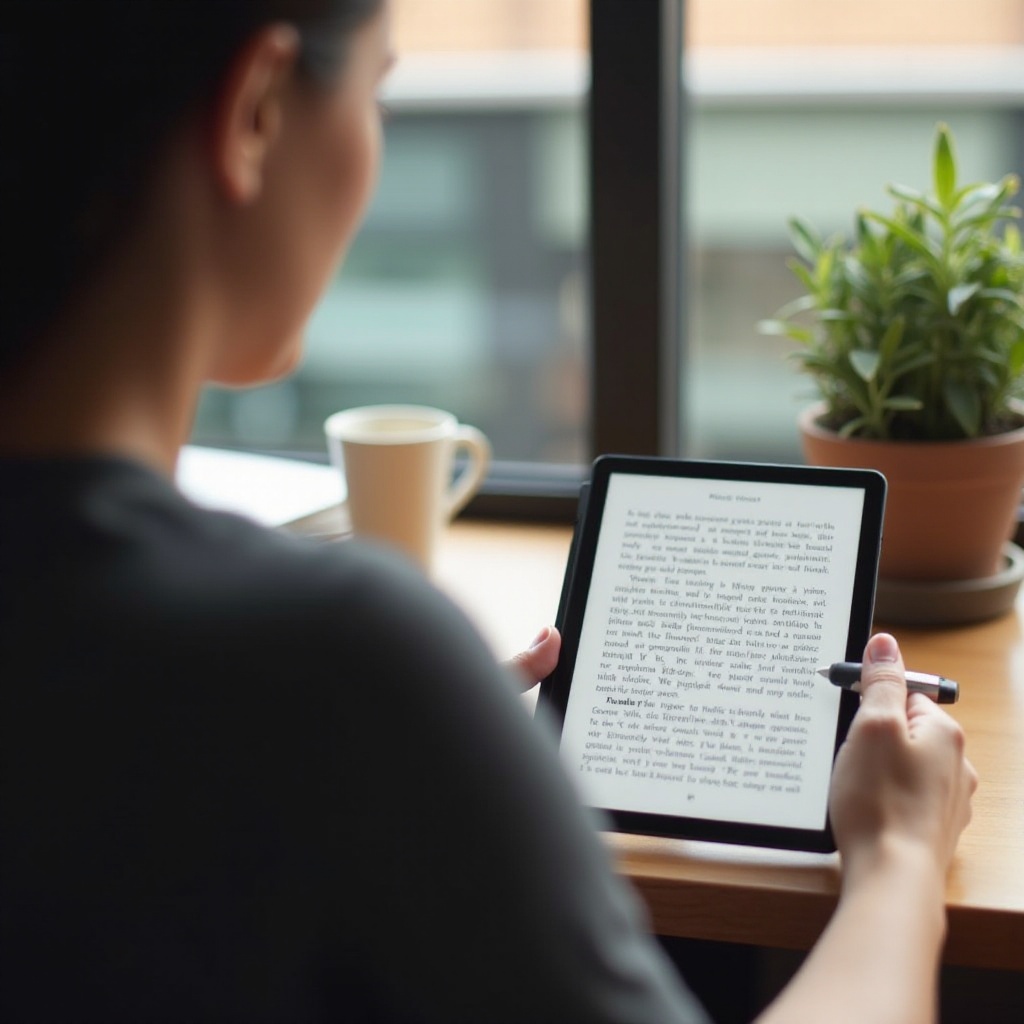
Escrever em ebooks com o Kindle Scribe é tanto enriquecedor quanto prático. Aqui está como otimizar o processo:
-
Técnicas Eficazes de Tomada de Notas: Desenvolva um sistema que possa incluir símbolos ou abreviações para capturar pensamentos rapidamente. Estilos consistentes de anotação ajudarão na compreensão.
-
Organizando Suas Anotações: Use pastas e tags para classificar notas de forma sistemática, facilitando a recuperação rápida quando necessário.
-
Exportando e Compartilhando Notas: Aproveite a capacidade de compartilhar seus insights exportando anotações por meio de serviços de nuvem ou e-mail.
Tendo dominado essas práticas, vamos explorar como melhorar ainda mais sua experiência de leitura com o Kindle Scribe.
Maximizando Sua Experiência de Leitura com o Kindle Scribe
O Kindle Scribe pode fazer muito mais do que apenas permitir a escrita; pode transformar como você consome e interage com conteúdo digital:
-
Usando Anotações para Melhorar a Compreensão: Reforce o aprendizado anotando e revisando seções que possam precisar de um entendimento mais aprofundado.
-
Utilizando Anotações para Estudo e Trabalho: Catalogar suas notas para uso acadêmico ou profissional, tornando projetos e recuperação de informações mais eficientes.
-
Usos Criativos em Diferentes Áreas: Escritores podem rascunhar ideias, educadores podem preparar materiais de curso, e profissionais podem esboçar estratégias diretamente em seus textos de ebook.
Nosso próximo foco será manter o desempenho do seu dispositivo e lidar com quaisquer problemas que possam surgir.
Dicas de Solução de Problemas e Otimização
Entender como manter o desempenho do seu Kindle Scribe é crucial:
-
Problemas Comuns e Soluções: Se o dispositivo se tornar não responsivo, considere reiniciá-lo. Atualizações regulares de software são essenciais para funcionalidade ótima.
-
Dicas de Manutenção para Longevidade: Limpe sua tela do Kindle Scribe regularmente e manuseie a caneta com cuidado. Capas protetoras podem evitar danos físicos, garantindo que seu dispositivo permaneça em condição ideal.
Você está agora equipado para aproveitar tudo que o Kindle Scribe tem a oferecer. Vamos concluir com algumas reflexões finais.
Conclusão
Aproveitar as capacidades do Kindle Scribe pode mudar dramaticamente a forma como você lê e anota ebooks. Com seus recursos inovadores, ele combina a conveniência da mídia digital com a satisfação da tomada de notas clássica. Abrace essas funcionalidades para expandir sua experiência de leitura e entre confiante no futuro da literatura digital.
Perguntas Frequentes
Como sincronizo minhas anotações entre dispositivos?
Sincronize seu Kindle Scribe com sua conta Amazon. Acesse suas anotações fazendo login na mesma conta em qualquer outro dispositivo ou aplicativo Kindle.
Posso compartilhar minhas notas com outras pessoas?
Sim, exporte suas anotações por email ou serviços de nuvem e compartilhe-as em formato PDF ou texto com qualquer pessoa.
O que devo fazer se meu Kindle Scribe não estiver respondendo?
Tente reiniciar seu dispositivo. Se o problema persistir, verifique se há atualizações de software ou entre em contato com o suporte da Amazon para obter mais assistência.